
Last Updated on 14 januari 2026 by Syds
In deze tutorial gaan we een Sonoff D1 dimmer tasmotizen. Ik waarschuw alvast, dit is wel een kwestie van een lange adem omdat het apparaat niet altijd reageert zoals je (mag) verwachten.
Benodigdheden:
- Sonoff D1 dimmer
- Snoer + stekker + fitting + lamp
Stap 1. Proefopstelling maken
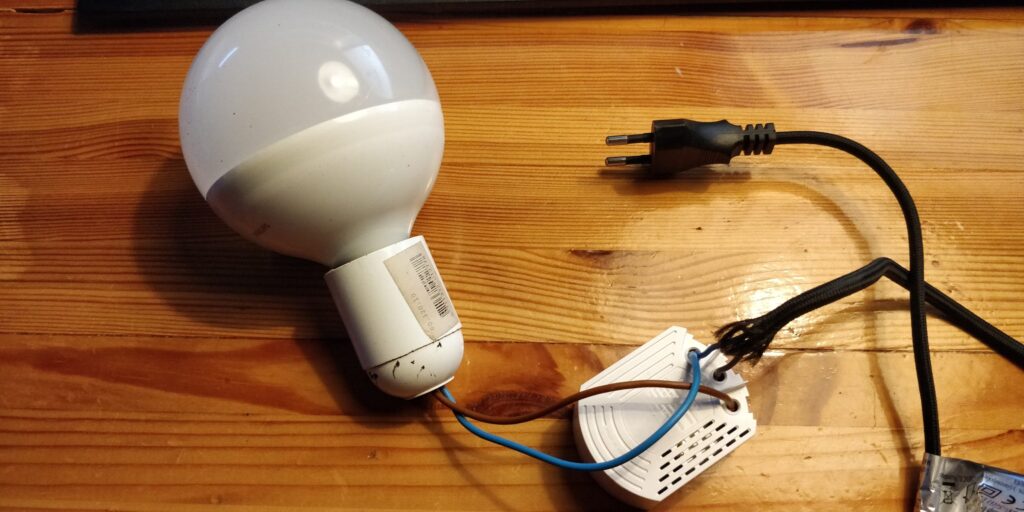
Proefopstelling gemaakt door een snoer met stekker aan te sluiten op de L-in en N aansluiting van de D1 dimmer, en een lamp op de L-out en N aansluiting.
Stap 2. Dimmer toegevoegd aan eWeLink en firmware geupgraded
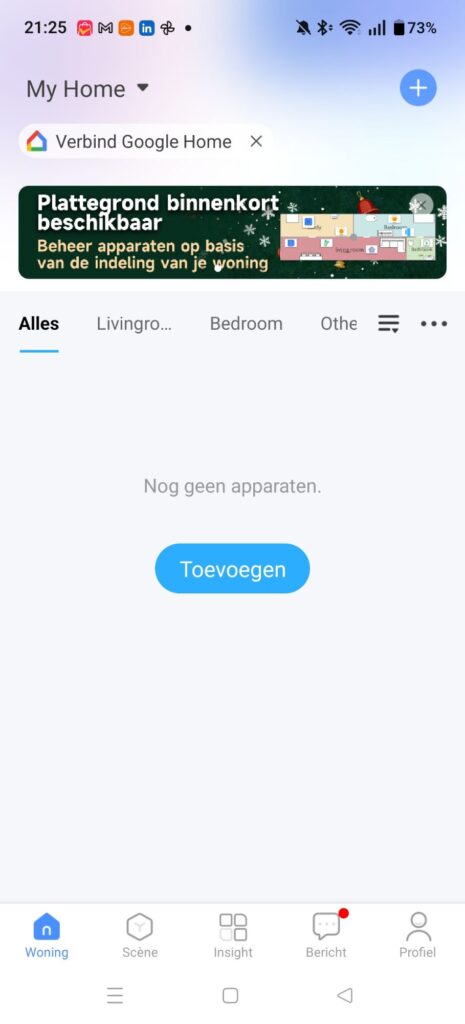
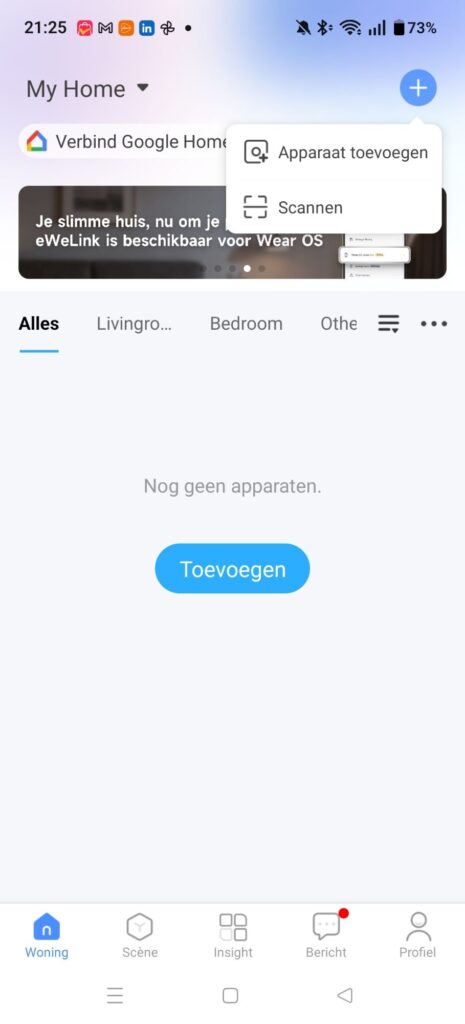
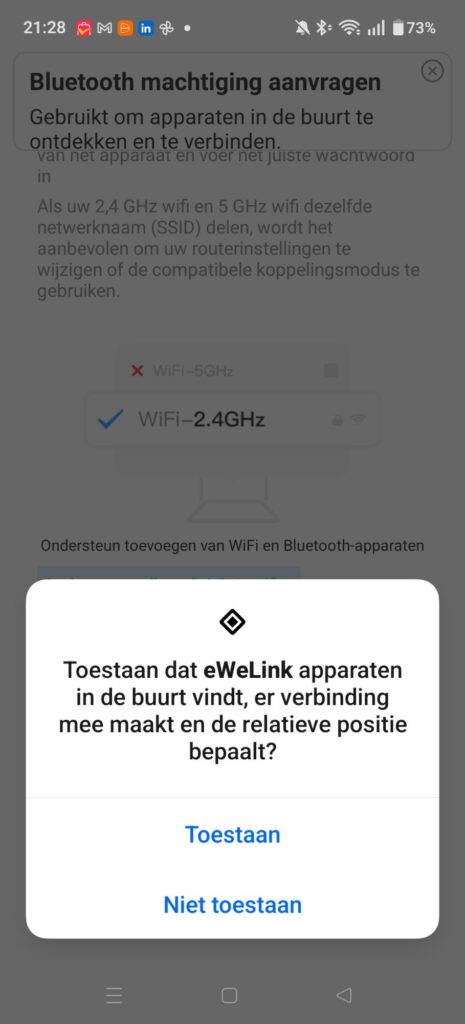
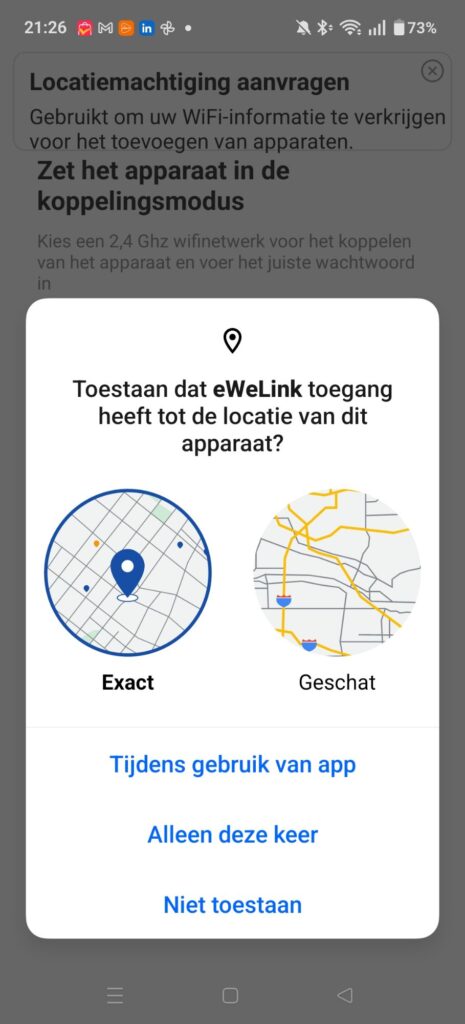
Installeer de eWeLink app op je telefoon, log in of creëer een nieuw account. Nadat je ingelogd bent kom je op het startscherm. Klik op de + rechts bovenin om een nieuw apparaat toe te voegen, kies voor “Apparaat toevoegen”. Zorg dat je telefoon verbinding heeft met het 2.4Ghz WiFi netwerk en vul het SSID en wachtwoord van je WiFi in, vink voor toekomstig gebruik “Wachtwoord onthouden” aan en klik op “Volgende”. Zorg dat eWeLink de juiste bluetooth en locatie machtigingen krijgt. De eWeLink app gaat nu op zoek naar nieuwe apparaten. Stop de stekker van de D1 dimmer in het stopcontact, de dimmer gaat daarna direct in pairing mode en toont dat doormiddel van een pulserende lamp.
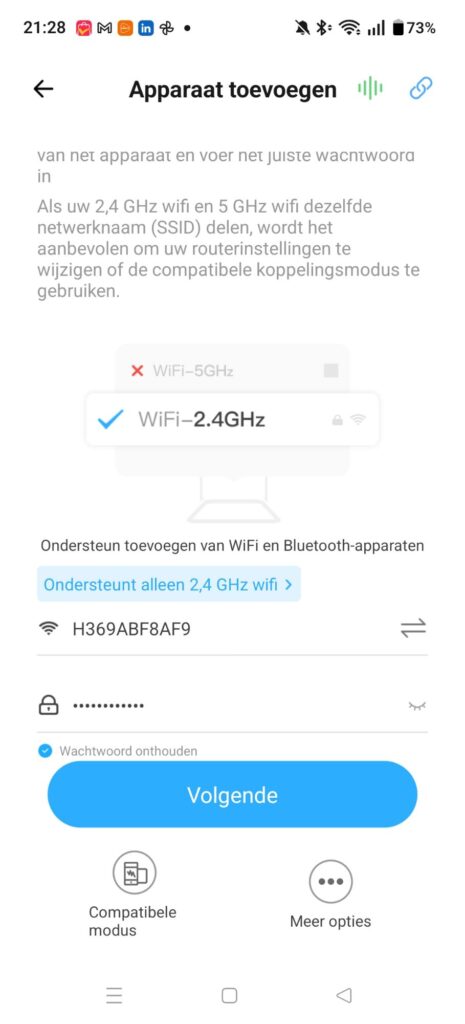
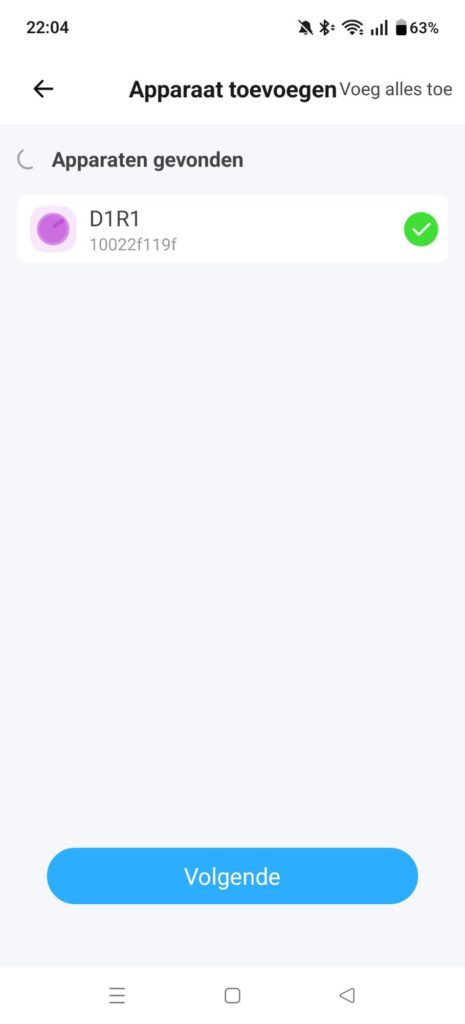
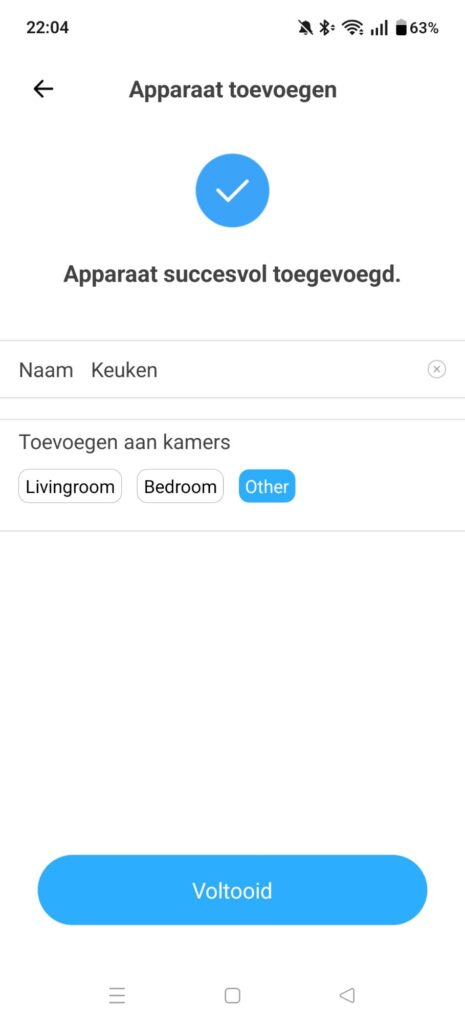
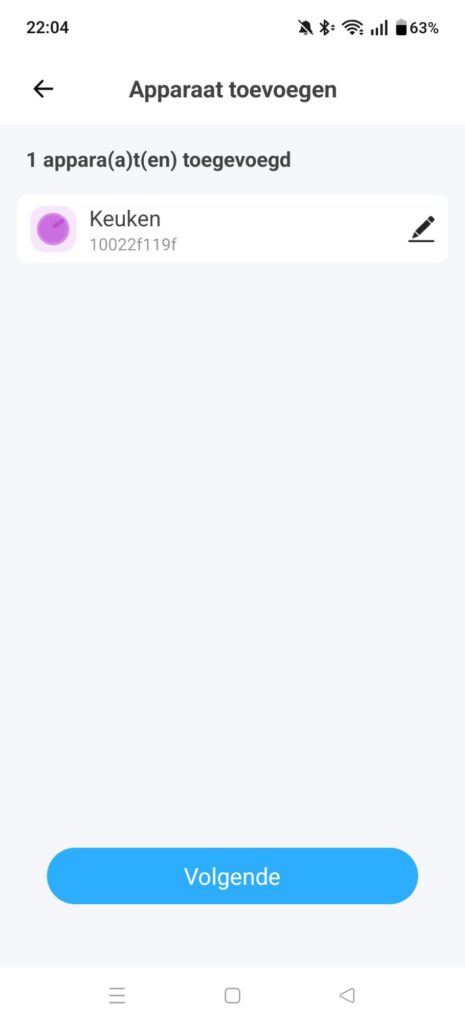
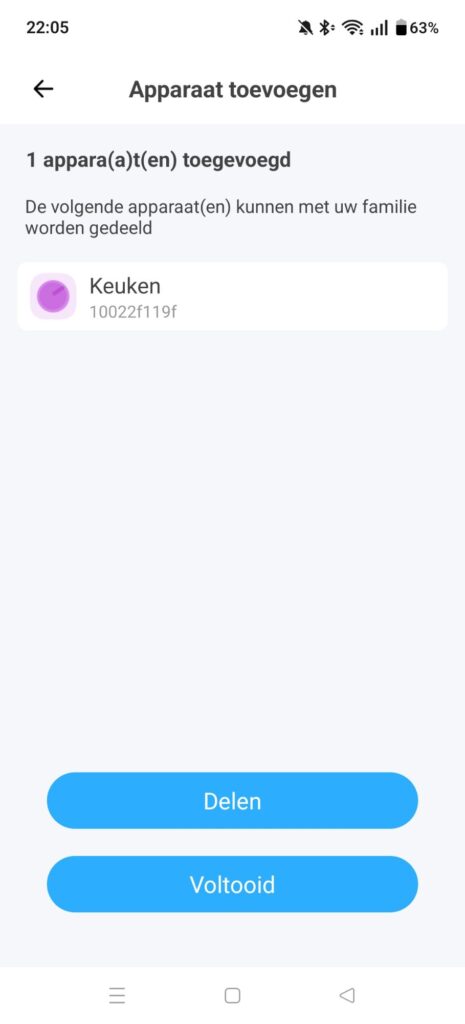

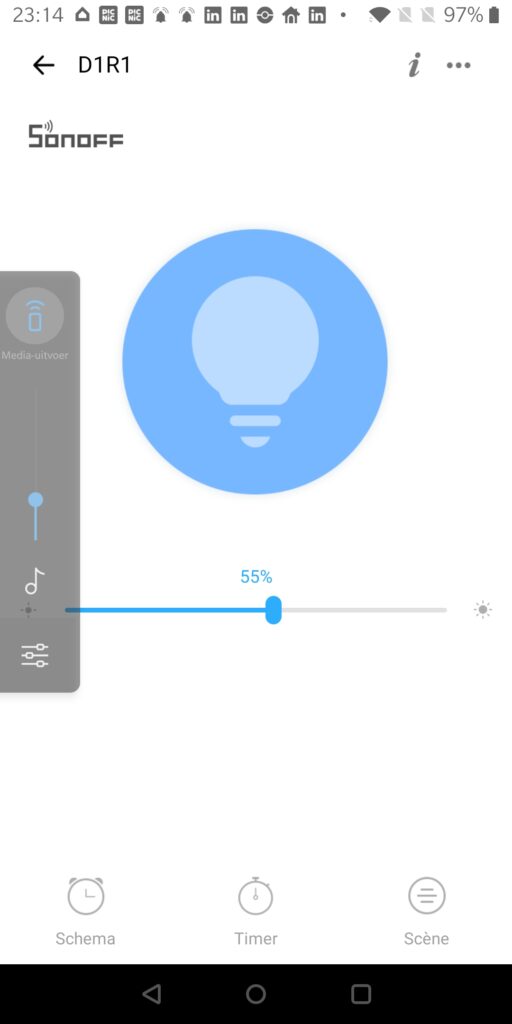
Ik moest dit proces tot wel 5x herhalen voordat de dimmer uiteindelijk gevonden werd. Geef de dimmer een zinvolle naam en wijs hem optioneel toe aan een ruimte. Je kunt nu even testen of de dimmer werkt door hem aan- en uit te zetten.
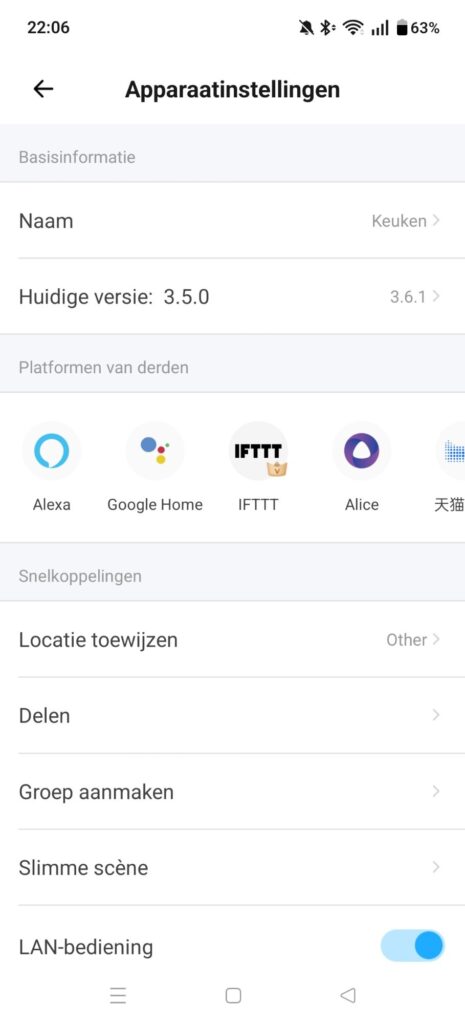
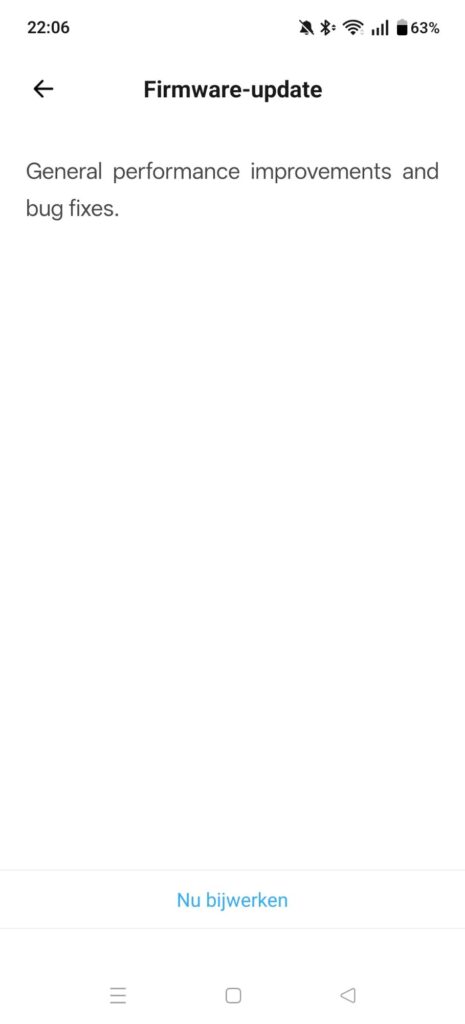
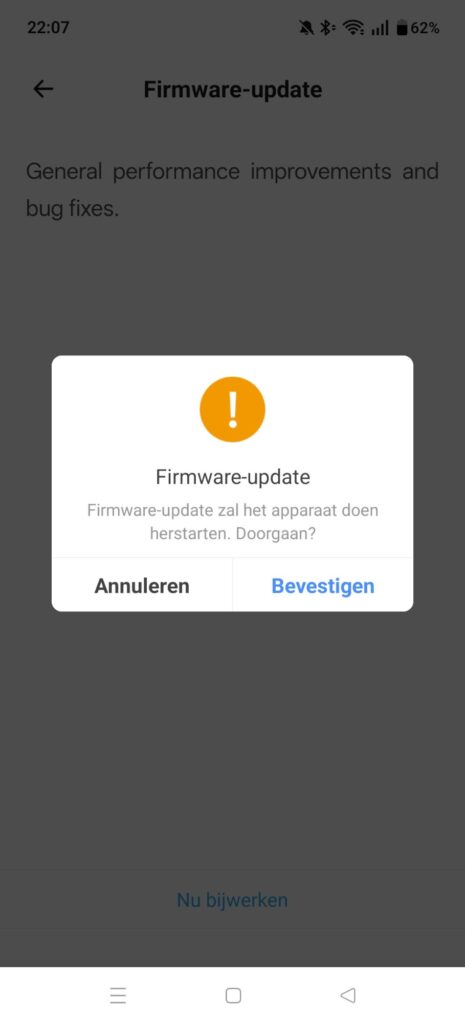
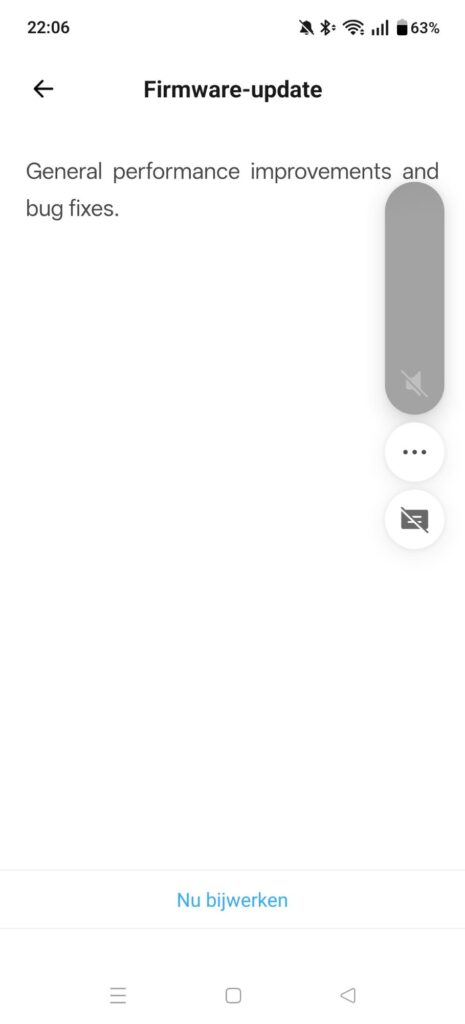
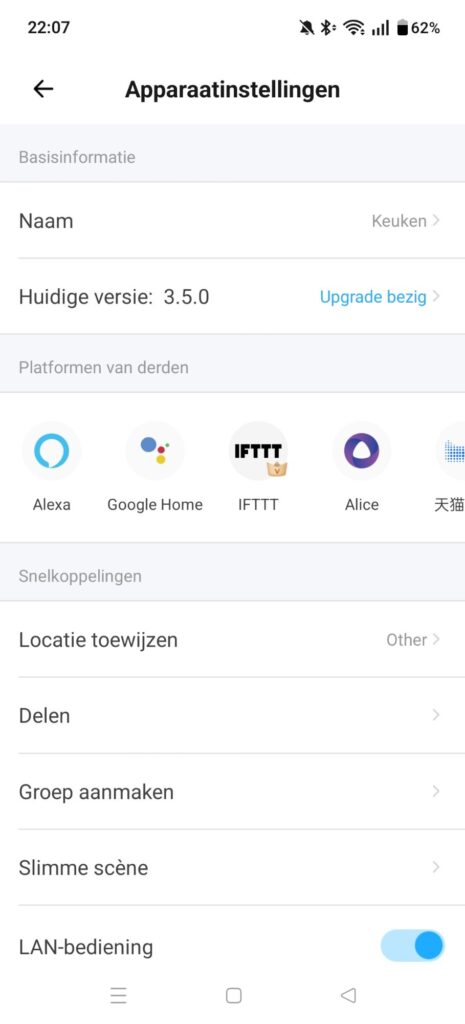
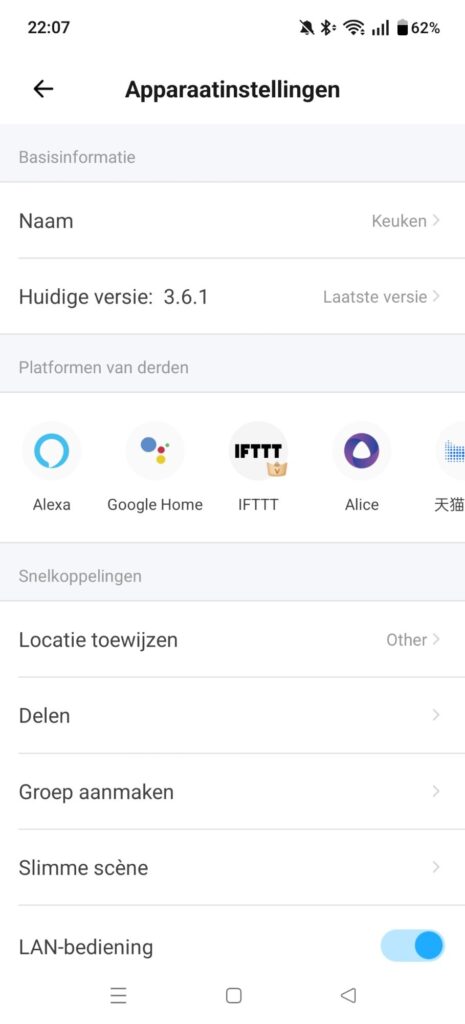
Nu gaan we de dimmer voorzien van de laatste firmware. Klik op de dimmer, en op het volgende scherm op de drie puntjes rechtsboven om de instellingen van de dimmer te openen. Hier lees je de huidige versie van de firmware terug en de laatst beschikbare, in mijn geval is de huidige versie 3.50 en de laatst beschikbare 3.61. Klik op het pijltje rechts van de laatst beschikbare versie bevestig het flashen met de nieuwste firmware door op “nu bijwerken” te klikken. Je keert terug in apparaatinstellingen waar je rechts van de firmware de voortgang kunt volgen. Dit duurt zo’n 30 seconden. Daarna scroll je helemaal onderaan in de apparaatinstellingen en klik op “Verwijderen”. Door de dimmer uit eWeLink te verwijderen wordt hij teruggezet naar de fabrieksinstellingen.
Stap 3. Remote control pairen met de dimmer
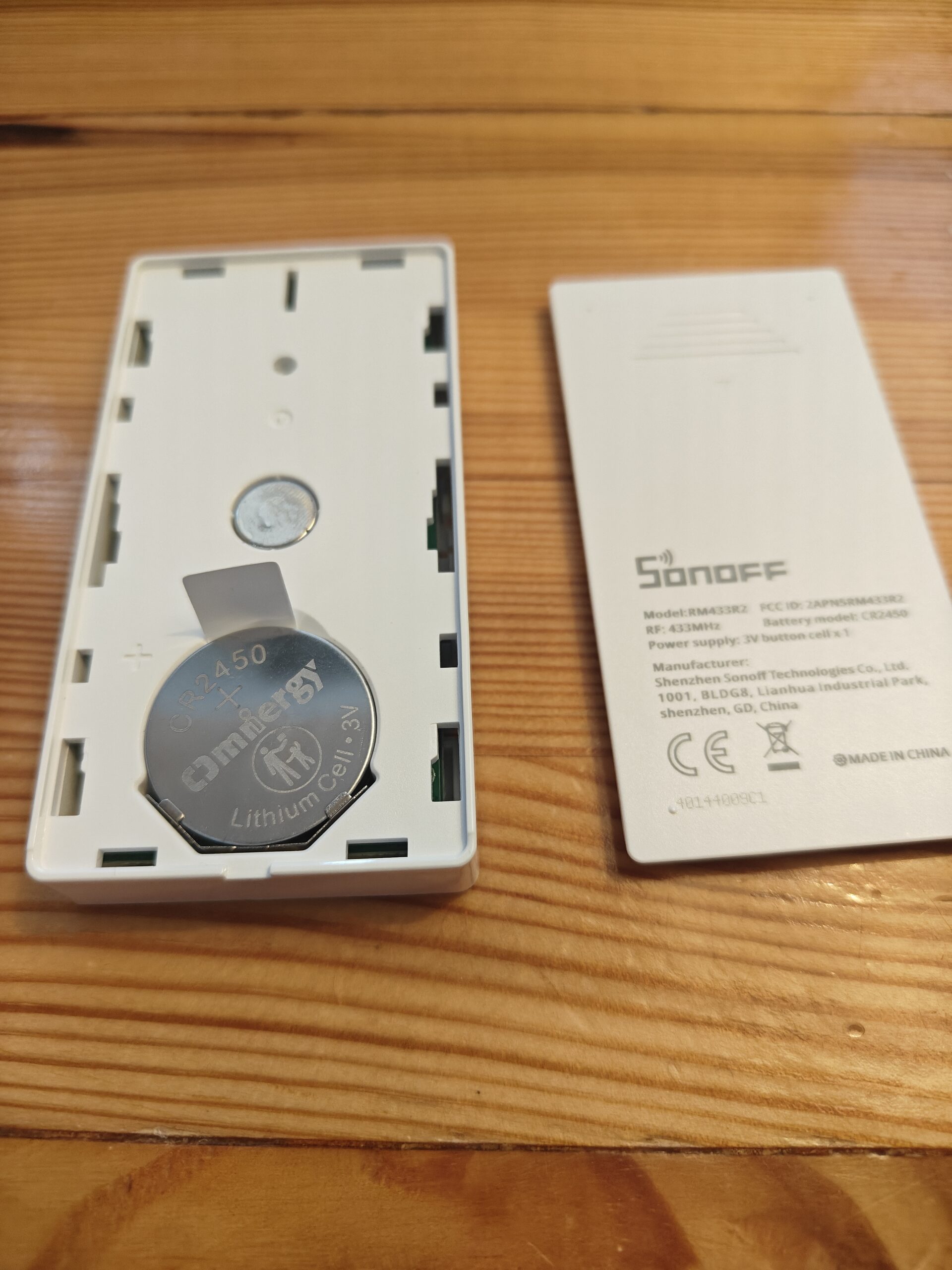
Haal de afstandsbediening uit de verpakking, en schuif de achterkant open. Verwijder het plasticje onder de batterij. Schuif de achterkant weer op de afstandsbediening.
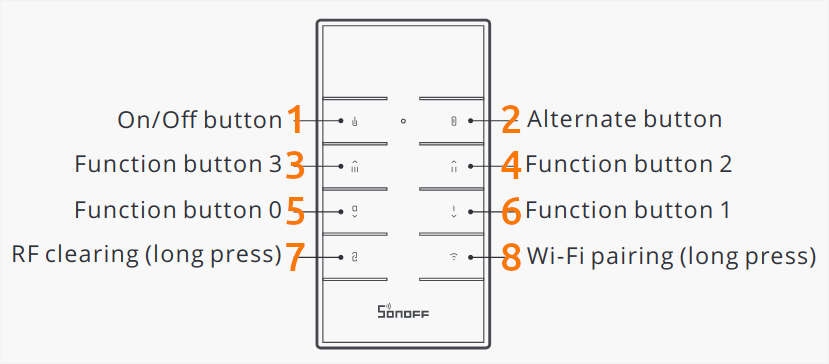
Met de stekker van de dimmer nog steeds in het stopcontact, hou knop 7 “RF Clearing” zo’n 5 tot 10 seconden ingedrukt tot je een piep hoort. Haal de stekker uit het stopcontact, wacht een paar seconden, en stop de stekker weer in het stopcontact. Druk op een willekeurige toets van de afstandsbediening, je hoort opnieuw een piep en de afstandsbediening is gepaired met de dimmer. Ook dit proces verliep niet vlekkeloos en moest ik een aantal keer herhalen.
Stap 4. Dimmer in DIY mode zetten
Houdt knop 8 Wi-fi pairing net zo lang ingedrukt totdat de lamp begint te pulseren. Houdt daarna knop 8 nogmaals lang ingedrukt tot de lamp snel begint te flitsen. De dimmer staat nu in AP (AccessPoint) mode. Pak je telefoon of laptop erbij, en maak connectie met het ITEAD-XXXXXXXXXX wifi netwerk. De 10 X’n staan voor het deviceID wat je in de vorige stap onder de naam van de dimmer zag staan in eWeLink.
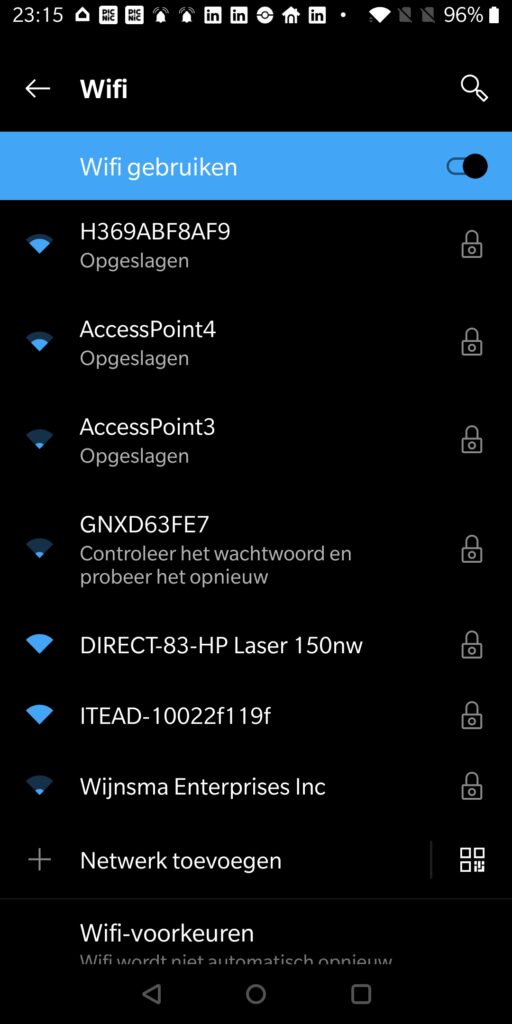
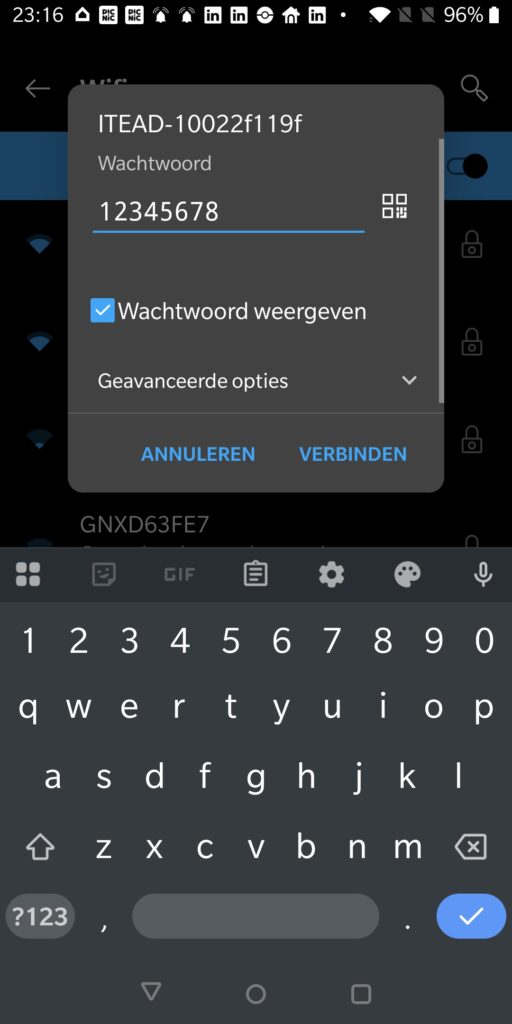
Het wachtwoord is “12345678”. Open nu een webbrowser en maak connectie met http://10.10.7.1 Het volgende scherm verschijnt:
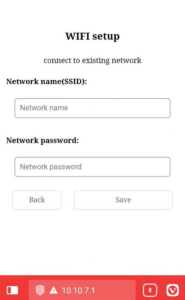
Vul het SSID en je WiFi wachtwoord van je 2.4Ghz WiFi-netwerk in en klik op Save. Check in je router, of de logging van je DHCP-server, en achterhaal welk ip-address de dimmer in je netwerk heeft gekregen. De dimmer is nu in de zogenaamde DIY mode. Om te checken of alles goed gegaan is kun je op je linux machine het volgende command naar de dimmer sturen met curl
curl -XPOST –header “Content-Type: application/json” –data-raw ‘{“deviceid”: “<deviceID>”, “data”: {}}’ http://<ipaddress>:8081/zeroconf/info
Het deviceID had je al eerder gevonden in eWeLink en achter de SSID van de dimmer ITEAD-XXXXXXXXXX. In mijn geval is het deviceID “10022f119f” en het ipadress van de dimmer 192.168.2.32. Het curl commando ziet er dan zo uit:
curl -XPOST --header "Content-Type: application/json" --data-raw '{"deviceid": "10022f119f", "data": {}}' http://192.168.2.32:8081/zeroconf/infoJe krijgt het volgende resultaat terug:
{
  "seq": 21,
  "error": 0,
  "data": {
    "deviceid": "10022f119f",
    "switch": "on",
    "startup": "on",
    "brightness": 100,
    "brightMin": 0,
    "brightMax": 255,
    "mode": 0,
    "otaUnlock": false,
    "fwVersion": "3.6.1",
    "ssid": "H369ABF8AF9",
    "bssid": "f0:9:d:f5:7f:7c",
    "signalStrength": -80
  }
}
Laatste stap in dit proces is de OTA functie activeren, wederom met curl:
curl -XPOST --header "Content-Type: application/json" --data-raw '{"deviceid": "<deviceId>", "data": {}}' http://<ipaddress>:8081/zeroconf/ota_unlockIn mijn geval:
curl -XPOST --header "Content-Type: application/json" --data-raw '{"deviceid": "10022f119f", "data": {}}' http://192.168.2.32:8081/zeroconf/ota_unlockDe dimmer geeft het volgende resultaat terug:
{"seq":21,"error":0}seq staat hierbij voor een volgnummer van de opdracht en is niet van belang, de 0 achter error wel, dit geeft aan dat alles goed is gegaan.
Stap 5. Tasmota flashen
Na de dimmer in DIY mode te hebben gezet, en de OTA functie te hebben geactiveerd kunnen we Tasmota flashen. Achterhaal op http://sonoff-ota.aelius.com/ de hash van de laatste Tasmota versie:
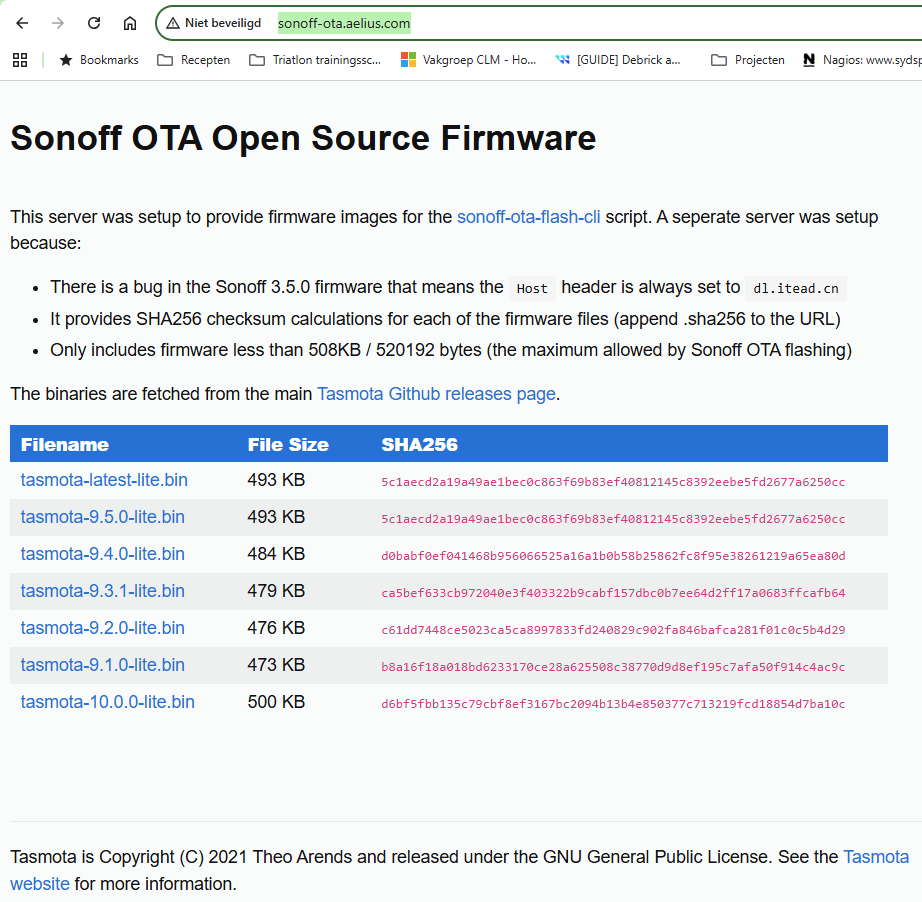
In mijn geval dus “5c1aecd2a19a49ae1bec0c863f69b83ef40812145c8392eebe5fd2677a6250cc”. Vul dat hieronder achter HASH in:
HASH="<hash van laatste tasmota versie>"
curl -XPOST --data "{\"deviceid\":\"<deviceId>\",\"data\":{\"downloadUrl\": \"http://sonoff-ota.aelius.com/tasmota-latest-lite.bin\", \"sha256sum\": \"$HASH\"} }" http://<ipaddress>:8081/zeroconf/ota_flash
In mijn geval wordt dat:
HASH="5c1aecd2a19a49ae1bec0c863f69b83ef40812145c8392eebe5fd2677a6250cc"
curl -XPOST --data "{\"deviceid\":\"10022f119f\",\"data\":{\"downloadUrl\": \"http://sonoff-ota.aelius.com/tasmota-latest-lite.bin\", \"sha256sum\": \"$HASH\"} }" http://192.168.2.32:8081/zeroconf/ota_flash
De dimmer reageert met:
{"seq":22,"error":0}Het downloaden en flashen van de tasmota image duurt enkele minuten. Na verloop van tijd verschijnt er op je telefoon of laptop een WiFi netwerk beginnend met “tasmota_XXXXXX-XXXX”. Maak connectie met dit netwerk.
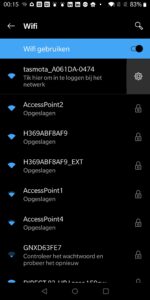
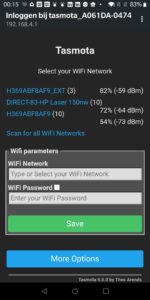
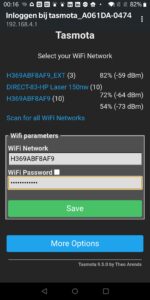
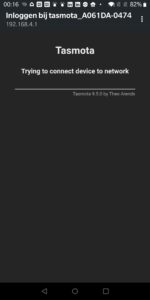
Vul je het SSID en WiFi wachtwoord van je 2.4Ghz WiFi-netwerk in en klik op save. De dimmer start opnieuw op, en is vervolgens bereikbaar op het IP-address wat je eerder achterhaald hebt.
Stap 6. Tasmota configureren
We upgraden de dimmer eerst naar de laatste Tasmota versie, kies binnen het menu voor “Firmware upgrade”. De OTA url kun je standaard houden, en klik op “Start upgrade”.
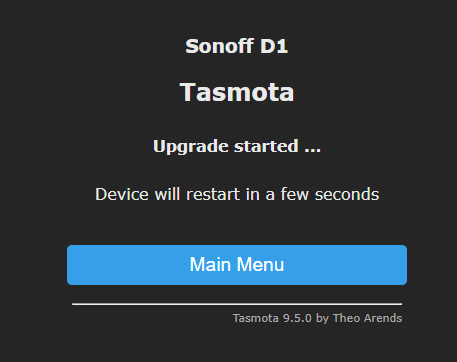
Na enkele seconden start de dimmer opnieuw op. We configureren nu de juiste template. Kies voor “Configuration” en vervolgens voor “Other”, het volgende scherm verschijnt:
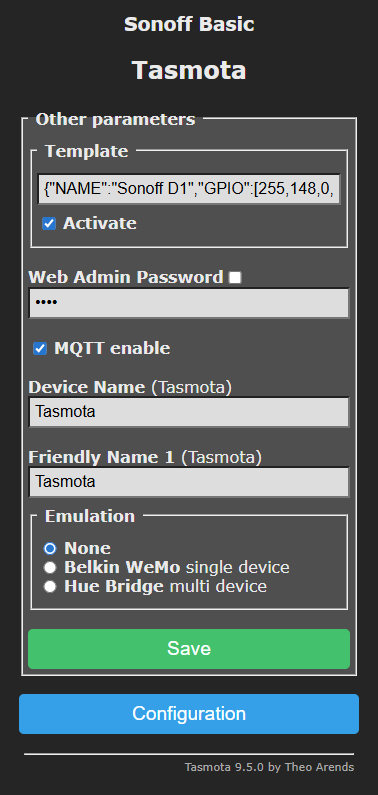
Vul bij template de volgende string in:
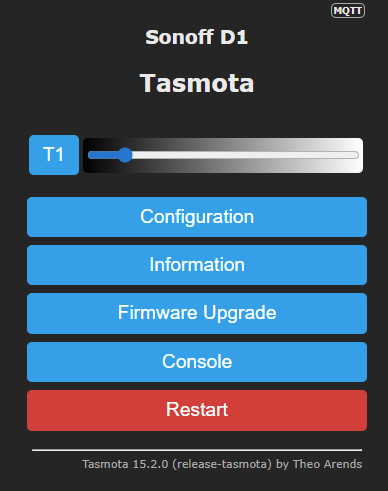
{"NAME":"Sonoff D1","GPIO":[255,148,0,149,0,0,0,0,0,56,0,0,0],"FLAG":0,"BASE":74}Vink “Activate” aan en klik op “Save”. De dimmer start opnieuw op, en je kan nu de lamp aan en uitzetten of dimmen:
Veel plezier met de getasmotizde Sonoff D1 dimmer.