Last Updated on 1 november 2026 by Syds
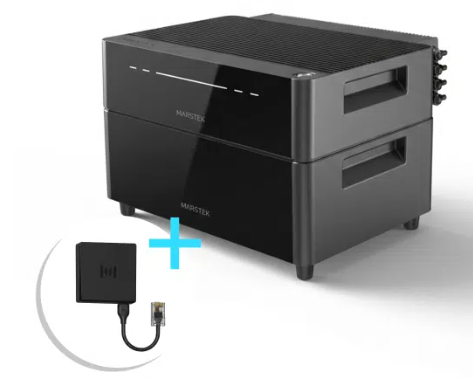
Op weg naar los van het net een thuisbatterij aangeschaft. De keus is gevallen op een Marstek Venus D stackable thuisbatterij. Heb de basis, een losse omvormer module, plus één 2.56Kwh accu aangeschaft. Uiteraard moet deze thuisbatterij opgenomen worden in mijn Domoticz Energie-dashboard. Hiervoor maak ik gebruik van de door WillemD61 gemaakte plugin voor Domoticz, met een paar kleine aanpassingen.
In de tutorial installeren we de Marstek app, configureren we de thuisbatterij, installeren we de Domoticz plugin en we de thuisbatterij toe aan het Domoticz Energie dashboard.
Benodigd:
- Marstek Venus thuisbatterij
- P1 meter
- Mobiele telefoon
Up-and-running:
- Domoticz
Stap 1. Marstek App installeren en configureren
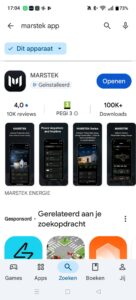
Installeer de Marstek app vanuit de Play Store of App store.
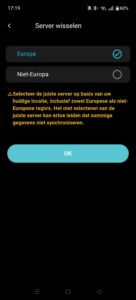
Start de app. De eerste vraag die gesteld wordt is in welke werelddeel je woont, Europa of Niet-Europa. Uiteraard kiezen wij voor Europa. Klik op OK.
Als je nog geen Marstek account hebt aangemaakt, klik dan op “registreren”. Vul je emailadres in, en klik op “Code verzenden”. Je ontvang nu een code in je mail, neem deze over bij “Verificatiecode”. Vul je gewenste wachtwoord in, en bevestig deze. Ga accoord met het Privacybeleid en klik op “Registreren”
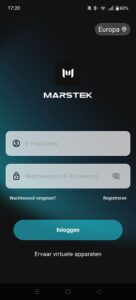
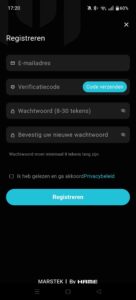
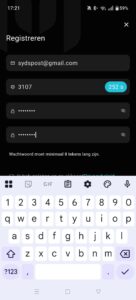
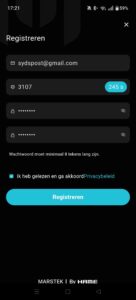
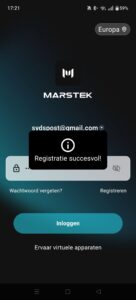
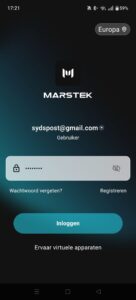
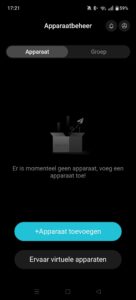
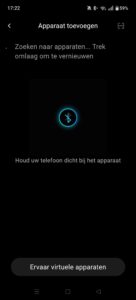
Log nu in met je nieuwe account en wachtwoord, je account is al voor ingevuld. Geef toestemming voor het vinden van apparaten in de buurt en locatie. De app vraagt vervolgens om je thuisbatterij toe te voegen. Zet de thuisbatterij aan, en houd je telefoon dichtbij de thuisbatterij (zorg ervoor dat je bluetooth aan hebt staan op je telefoon). En als het goed is wordt je thuisbatterij gevonden en toegevoegd aan de app.
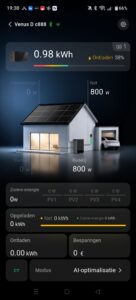
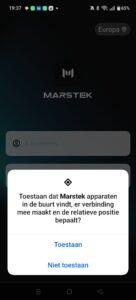
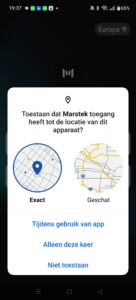
Nu eerst de firmware updaten, deze bestaat uit twee delen, namelijk de firmware van de thuisbatterij en de firmware van de communicatiemodule. Klik op het tandwieltje rechtsboven voor het openen van de instellingen:
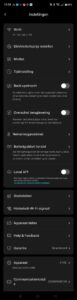
Helemaal onderaan bij de instellingen vindt je van beide delen de firmware versie. Zorg dat het Apparaat minimaal firmware versie V147 krijgt, en de communicatiemodule minimaal versie 202512040647. In oudere versies kun je namelijk het Local API niet activeren. Op het moment van het schrijven van deze blog werd versie V147 nog niet aan alle thuisbatterijen beschikbaar gesteld. Je kunt de servicedesk van Marstek vragen om de nieuwste versie naar je apparaat te pushen. Dit doe je door onder instellingen te kiezen voor “Help & Feedback” en een vraag te stellen aan Marstek. Je kunt de firmware updaten door binnen instellingen naast “Apparaat” op het pijltje naar rechts te klikken, idem dito voor de communicatiemodule.
Het is aan te bevelen om je thuisbatterij rechtstreeks met een kabel op je LAN aan te sluiten. Indien je echter de thuisbatterij via Wi-Fi wilt kunnen bedienen, kun je WiFi instellen door op het pijltje rechts achter Wi-Fi te klikken:
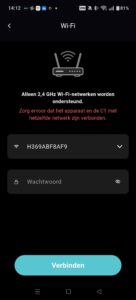
Selecteer je jou WiFi netwerk en vul het wachtwoord in, klik op “Verbinden”.
Afhankelijk van hoe je je thuisbatterij aan het electriciteitsnet hebt gekoppeld moeten we de maximale netvermogenslimiet instellen, zie ondertaande tabel:
| Situatie | Maximaal laadvermogen | Maximaal ontlaadvermogen |
| Aangesloten op gedeelde installatieautomaat met andere apparaten | 800W | 800W |
| Aangesloten op aparte installatieautomaat | 2200W | 2200W |
In mijn geval is de thuisbatterij aangesloten op een installatieautomaten waarop meerdere apparaten en lichtpunten zijn aangesloten, dus ik kies in beide gevallen voor 800W.
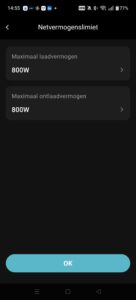
Klik op OK om het Netvermogenslimiet op te slaan. Koppel vervolgens je P1 Meter. Ga terug naar het hoofdscherm en klik links onderaan op “CT”:
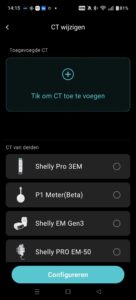
Klik op “Tik om CT toe te voegen”:
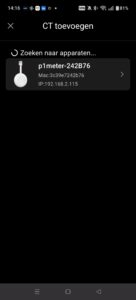
In mijn geval gebruik ik mijn Homewizard P1 meter (zie ook mijn tutorial https://www.sydspost.nl/index.php/2021/05/21/homewizard-p1-dongle/), welke ook door Marstek wordt ondersteund. De meegeleverde Marstek P1 meter laat ik ongebruikt in de doos. De Homewizard P1 meter wordt na een netwerk scan automatisch gevonden. Klik op de gevonden P1 meter, en deze wordt aan de configuratie toegevoegd.
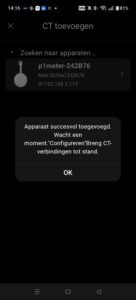
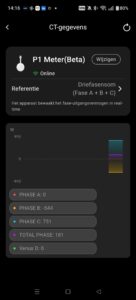
Nadat de thuisbatterij verbinding heeft gemaakt met je P1 meter zie de data binnenkomen, en op het hoofdscherm van de app linksonder de letters CT groen worden. Tot slot schakelen we de local API in. Klik op het hoofdscherm wederom op het tandwieltje, en kies scroll binnen de instellingen naar onderen tot de sectie “Local API”. Schakel deze in:
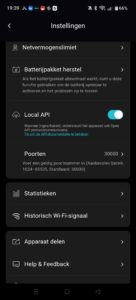
Onthoudt de ingestelde poort (standaard 30000) en het IP address van de thuisbatterij. Deze laatste vindt je in de instellingen onder het kopje “Wi-Fi”. In mijn geval 192.168.2.75, en poortnummer 30000. We zijn nu klaar met de noodzakelijke configuratie werkzaamheden binnen de Marstek App. Uiteraard valt er nog veel meer te configureren, maar valt buiten de scope van deze tutorial.
Stap 2. Domoticz plugin installeren en configureren
Connecteerd m.b.v. ssh op putty naar je raspberry pi (of andere linux doos) waar je Domoticz op hebt geinstalleerd. Navigeer naar de plugins map:
pi@raspberrypi:~ $ cd domoticz/plugins
pi@raspberrypi:~/domoticz/plugins $
Maak een nieuwe map aan, en navigeer naar die map:
pi@raspberrypi:~/domoticz/plugins $
mkdir Marstek-Venus-plugin
cd Marstek-Venus-plugin
Kopieer de filles plugin.py en venus_api_v2.py vanaf de Github repository https://github.com/WillemD61/Marstek-Venus-plugin
pi@raspberrypi:~/domoticz/plugins/Marstek-Venus-plugin $
wget https://raw.githubusercontent.com/WillemD61/Marstek-Venus-plugin/blob/main/plugin.py
wget https://raw.githubusercontent.com/WillemD61/Marstek-Venus-plugin/blob/main/venus_api_v2.py
Herstart domoticz:
pi@raspberrypi:~/domoticz/plugins/Marstek-Venus-plugin $
sudo service domoticz restart
Open Domoticz in je browser en navigeer naar het tabblad Instellingen, Hardware. Voeg de Marstek plugin toe:
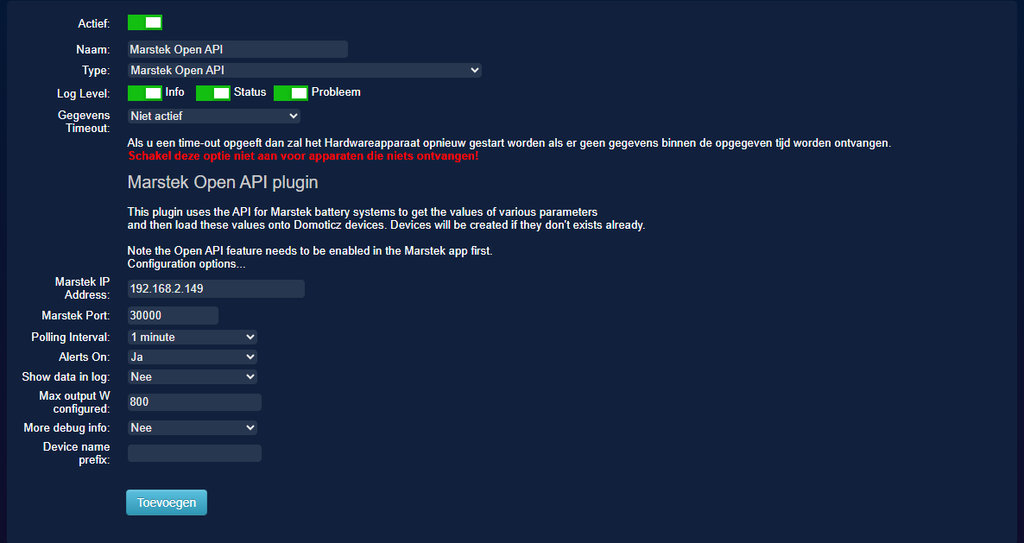
Toelichting op niet default waarden:
| Attribuut | Waarde | Toelichting |
| Naam | Marstek Open API | Logische naam, kan iedere waarde bevatten |
| Type | Marstek Open API | Spreekt voor zich |
| Marstek IP Address: | 192.168.2.75 | Vul hier het IP address van jou thuisbatterij in, zie ook vorige stap |
| Marstek Port | 30000 | Vul hier de poort van de local API in van jou thuisbatterij in, zie ook vorige stap. Default is 30000 |
| Max output W configured | 800 | Zie Netvermogenslimiet in de instellingen van je thuisbatterij. Zie ook vorige stap. |
Klik op “Toevoegen”. Navigeer vervolgens naar Instellingen, Apparaten. Sorteer op Idx van hoog naar laag:
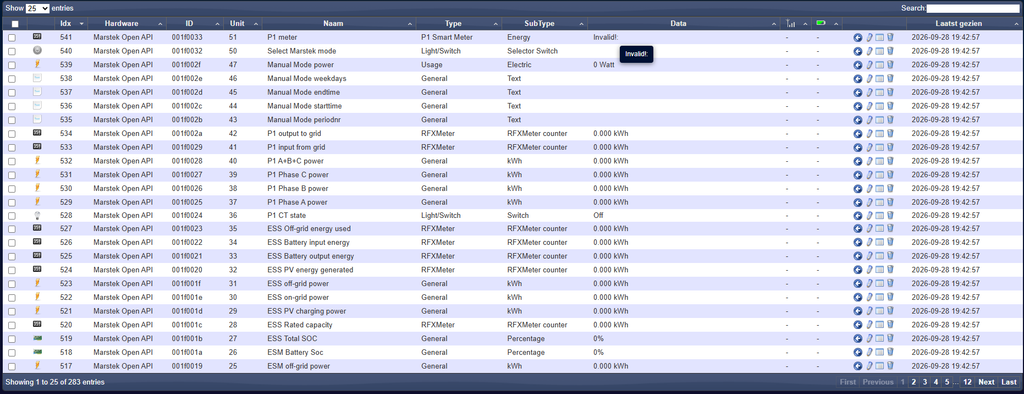
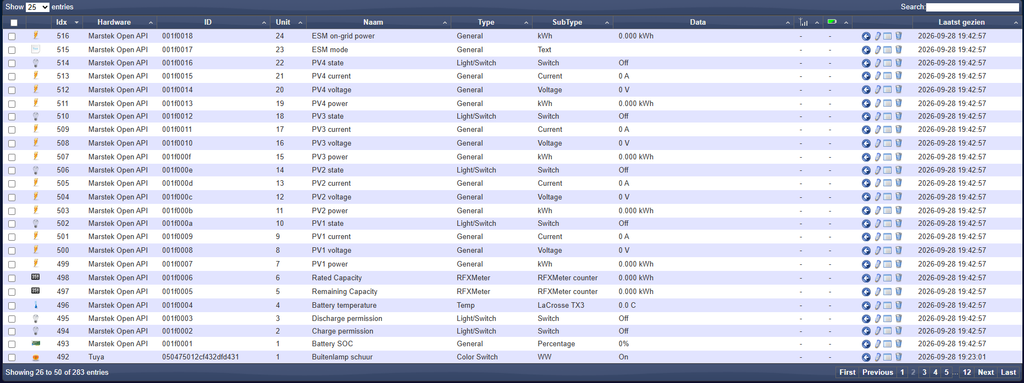
Je ziet zo’n 50-tal Marstek devices toegevoegd. Het is aan te bevelen om de voor jou minder relevante devices op ongebruikt te zetten, klik hiervoor op het “blauwe pijltje” naar links.
Stap 3. Marstek icons toevoegen aan Domoticz
Download van mijn fork van de Marstek plugin de file “marstek_icons.zip”, de download links is https://github.com/sydspost/Marstek-Venus-plugin/blob/patch-1/marstek_icons.zip
Open binnen Domoticz het tabblad Instellingen, Meer opties, Aangepaste pictogrammen:
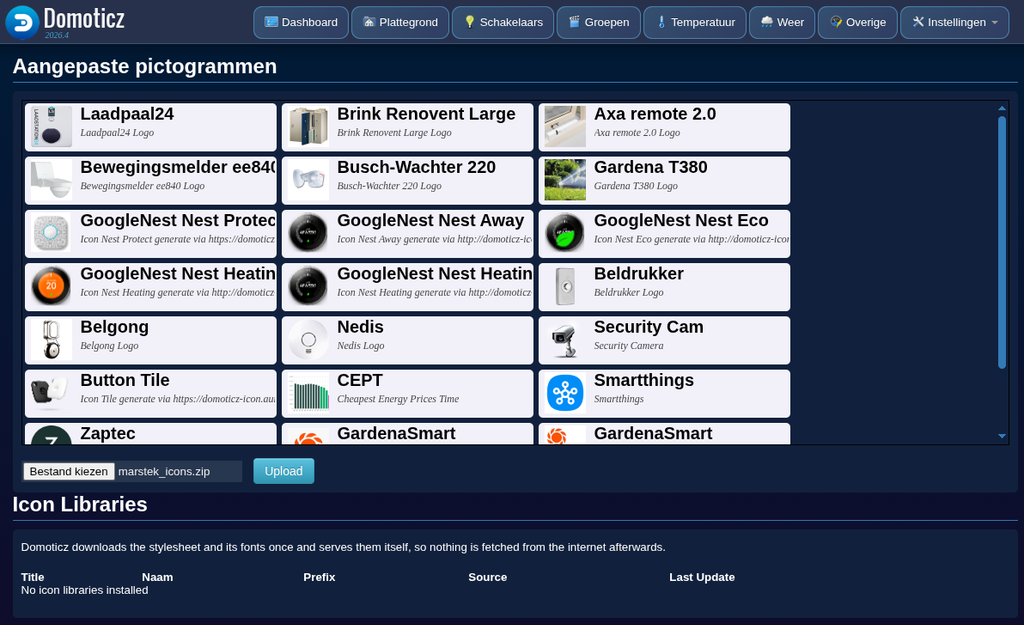
Sleep de gedownloade zip-file naar “Bestand kiezen” en klik op “Upload”. De Marstek icons worden toegevoegd aan de icon-bibliotheek van Domoticz. In de volgende stap configureren we één van de virtuele apparaten dusdanig dat deze het Marstek icoon krijgt, dit kun je uiteraard op meer virtuele apparaten toepassen.
Stap 4. Thuisbatterij toevoegen aan Energie Dashboard.
Helaas werkt dat niet “out of the box” met deze plugin. Ik heb hiervoor een extra “virtueel” apparaat moeten toevoegen in de plugin, en van twee virtuele apparaten het type moeten aanpassen. Zolang William de door mij voorgestelde wijzigingen nog niet heeft doorgevoerd in de plugin repository, kun je mijn aangepaste plugin downloaden uit mijn fork op Github. Ga terug naar je ssh sessie, en voer de volgende commando’s uit:
pi@raspberrypi:~/domoticz/plugins/Marstek-Venus-plugin $
wget https://raw.githubusercontent.com/sydspost/Marstek-Venus-plugin/refs/heads/patch-1/plugin.py
sudo service domoticz restart
In deze patch heb ik tevens het uitlezen van de .get_battery_status() api-call uitgecommentarieerd. Dit ivm een bug in de local API waardoor de thuisbatterij wordt gerebooted als je de api-call te vaak aanroept. Hopelijk wordt dit in een volgende versie van de local API opgelost.
Er wordt nu een extra virtueel apparaat genaamd “Virt. Batterypower” met unitnummer 52 toegevoegd aan je apparaten:

Deze kun je toevoegen aan de instellingen van het energie dashboard. Kies binnen Domoticz voor Instellingen, Instellingen, Energie Dashboard:
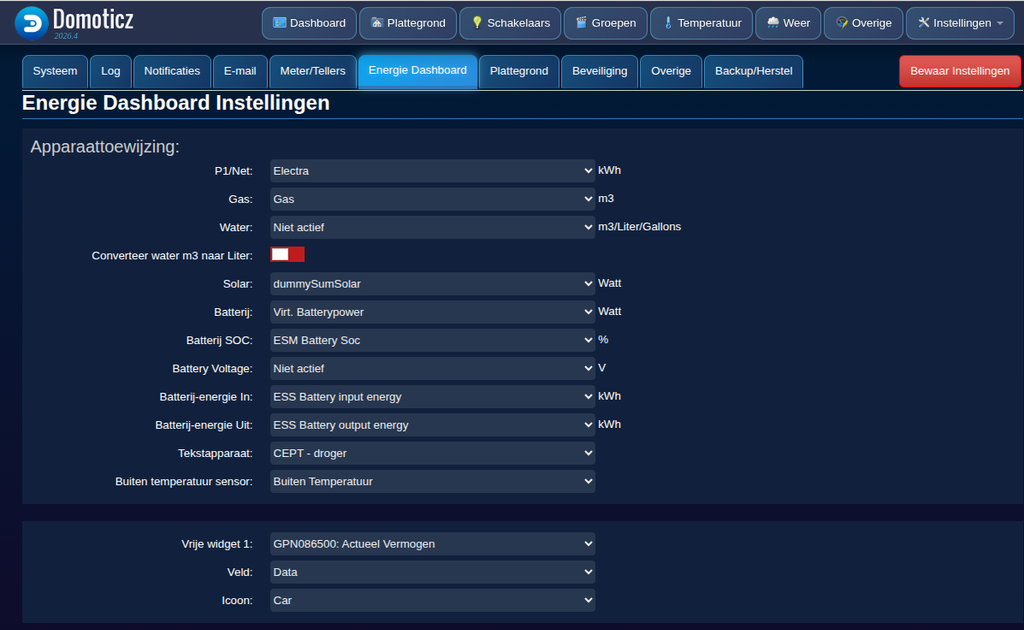
Toelichting op Batterij specifieke waarden:
| Attribuut | Waarde | Toelichting |
| Batterij | Virt. Batterypower | Het door mij aan de plugin toegevoegde virtueel apparaat, een totalisering van PV-power, OnGridPower en OffGridPower |
| Batterij SOC | ESM Battery SOC | State of Charging van de batterij |
| Battery Voltage | Niet actief | Deze waarde is niet beschikbaar in de local api |
| Batterij-energie in | ESS Battery input energy | Hoeveel Kwh de batterij in gaat |
| Batterij-energie uit | ESS Battery output energy | Hoeveel Kwh de batterij uit gaat |
Tot slot veranderen we het icon van het virtuele apparaat “ESM Battery SOC” zodat in het energie dashboard het Marstek Logo zichtbaar wordt bij de thuisbatterij, ipv een % teken. Ga binnen Domoticz naar het tabblad Overige, en zoek naar het virtuele apparaat “ESM Battery SOC”. Klik op “Aanpassen”:
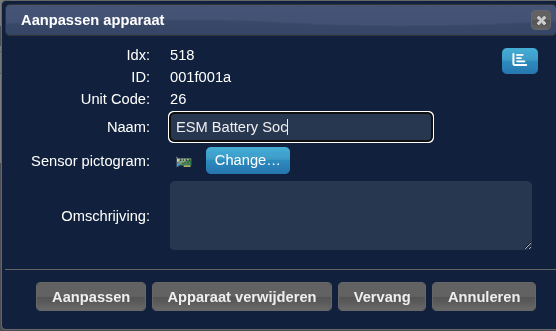
Klik naast “Sensor pictogram:” op “Change…”:
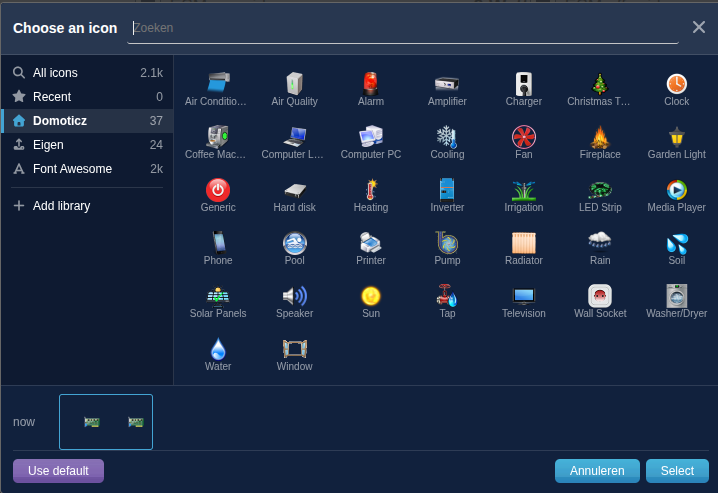
Klik in het linker menu op “Eigen¨ en selecteer het Marstek icon:
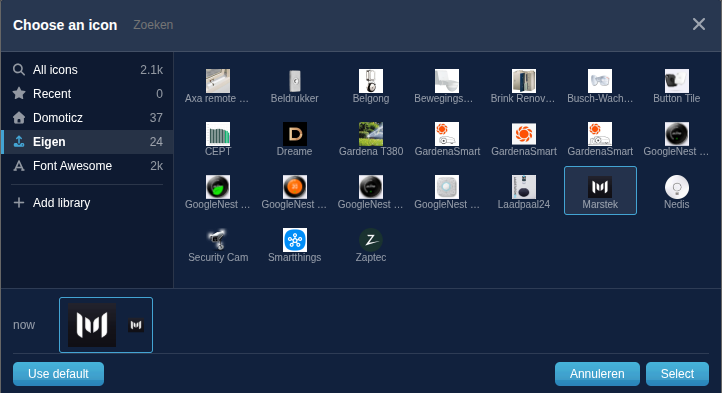
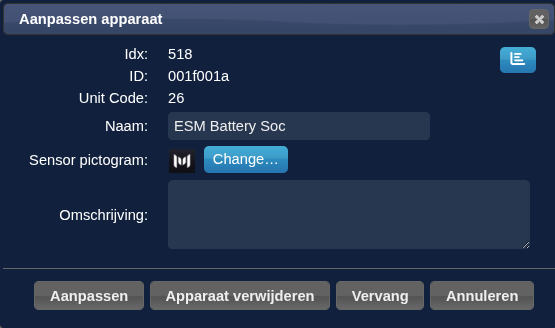
Klik op “Select”, en het icon wordt aangepast, klik daarna op “Aanpassen” om de wijziging op te slaan:
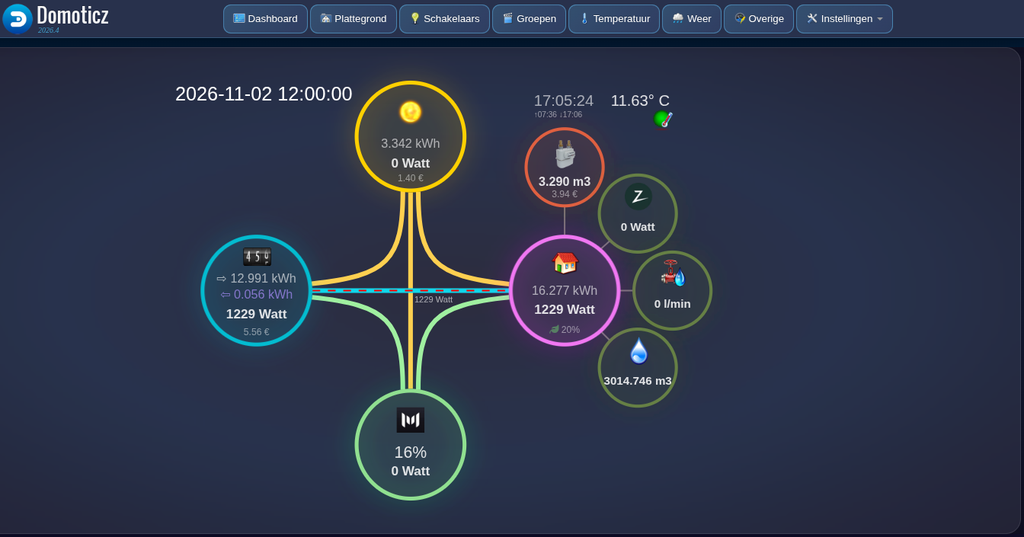
Mijn energie dashboard ziet er volgens zo uit: