
Last Updated on 8 november 2026 by Syds
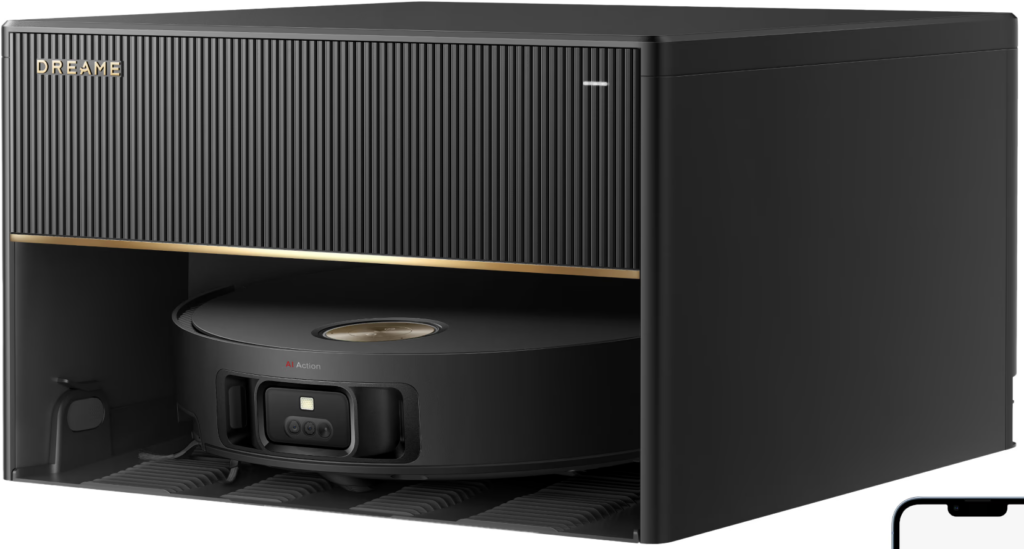
Onlangs een Dreame X50 Master robotstofzuiger gekocht. Reuze handig ding, die natuurlijk ook aan Domoticz gekoppeld moet worden. Madpatrick heeft gelukkig al een Domoticz plugin voor de nieuwe generatie Dreame robotstofzuigers gemaakt, dus dat hoef ik niet meer zelf te doen. Deze tutorial beschrijft de basis configuratie van de Dreame app én het installeren en configureren van de Domoticz plugin.
Benodigd:
- Dreame robotstofzuiger
- Mobiele telefoon
Up-and-running:
- Domoticz
Stap 1. Installeren van en registreren en aanmelden robotstofzuiger in Dreamehome app
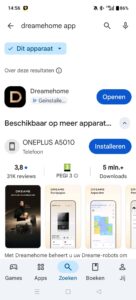
Installeer de Dreamehome app vanuit de play store of app store:
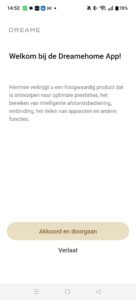
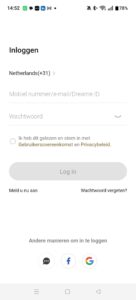
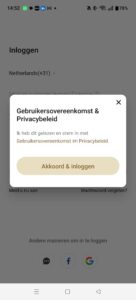
Klik op het welkomstscherm van de app op “Akkoord & Doorgaan”. Indien u reeds een Dreame account heeft kunt u op het volgende scherm inloggen. Zo niet dan kunt u of inloggen®istreren met uw Google of Facebook account of een Dreame account aanmaken. Ik heb gekozen voor authenticatie via mijn Google account, vervolgens wordt er gevraagd om akkoord te gaan met de Gebruiksovereenkomst & Privacybeleid. Klik op Akkoord & Inloggen.
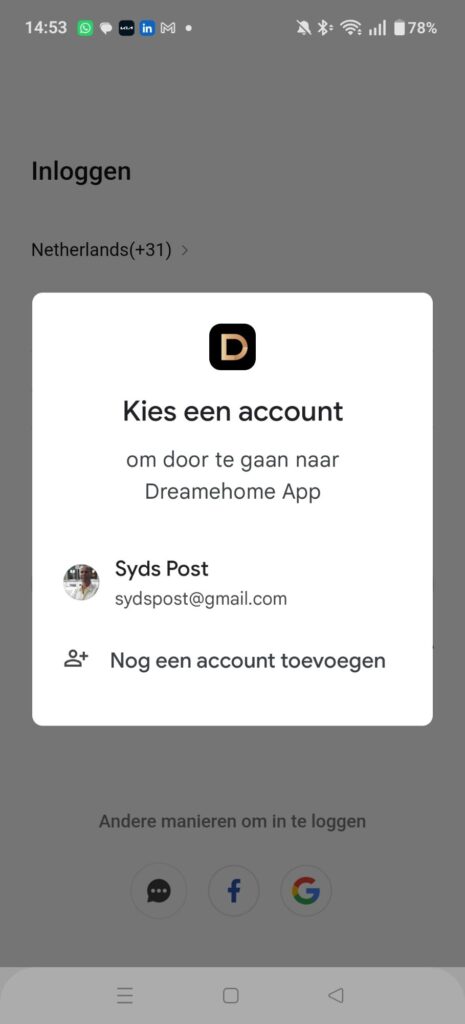
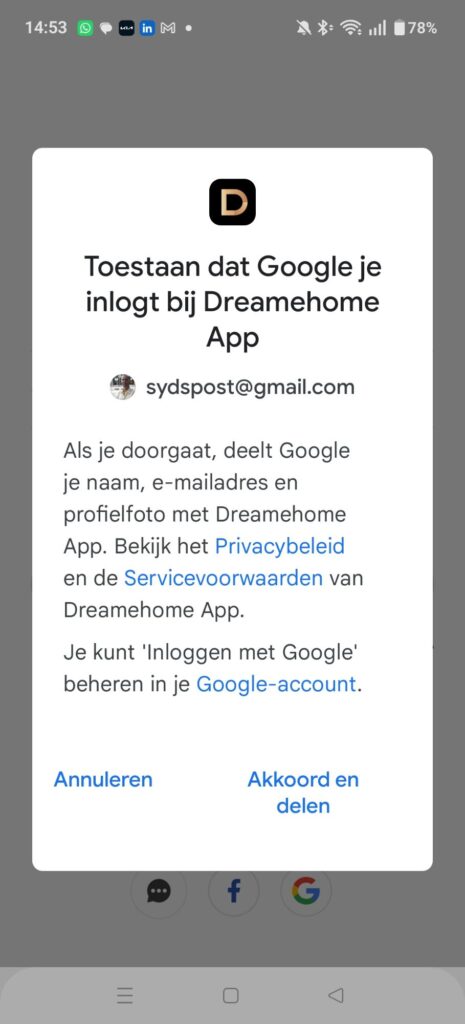
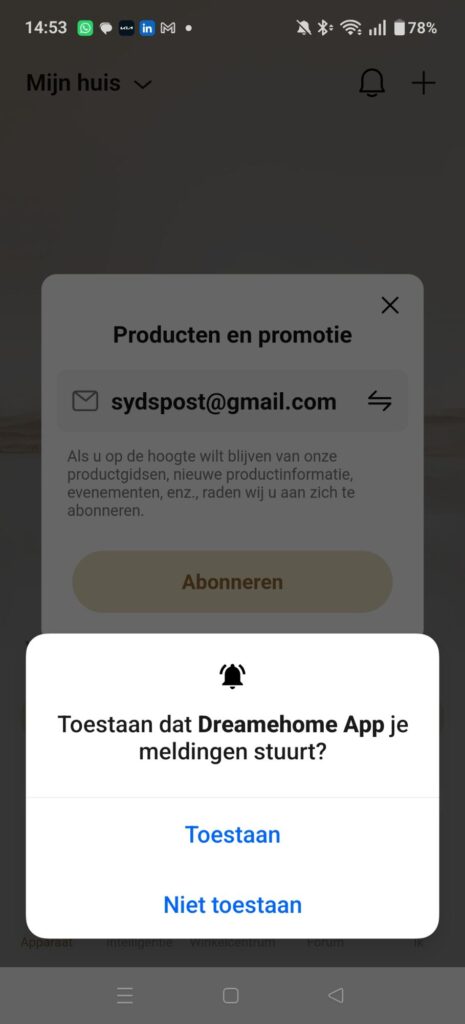
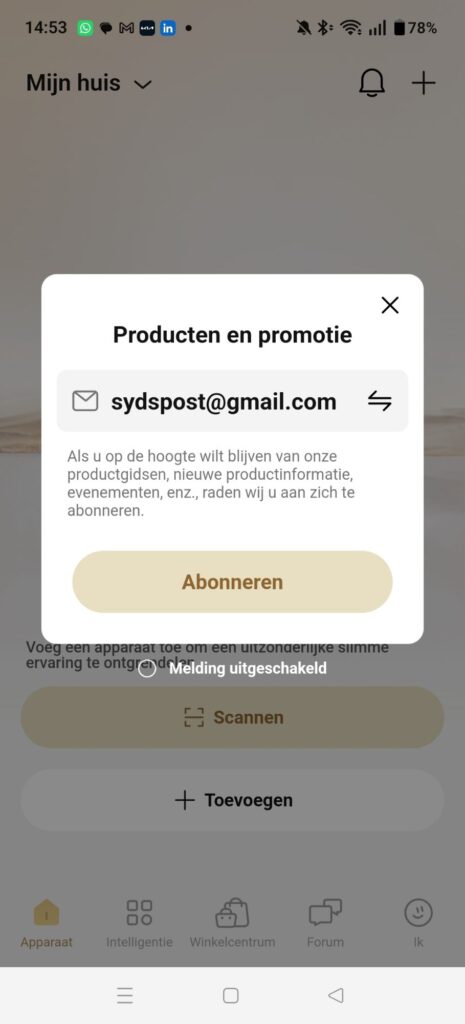
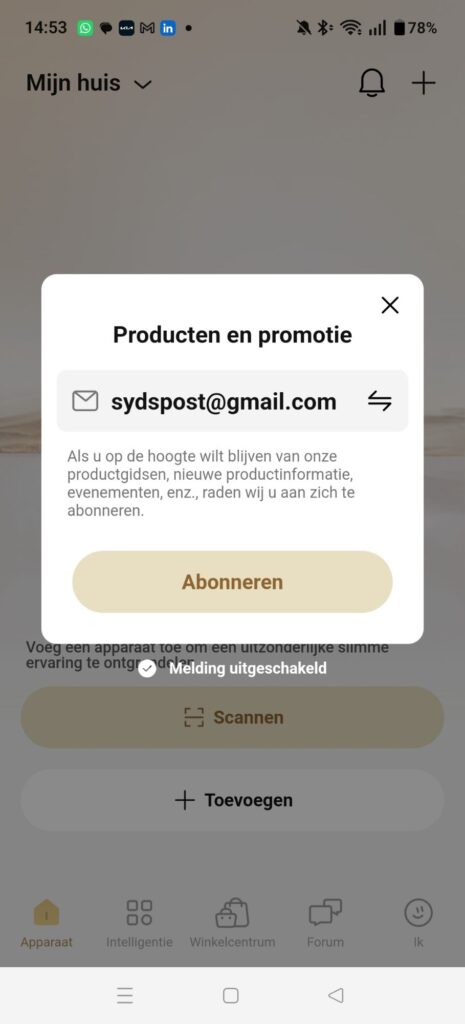
Kies het juiste Google of Facebook account, geef toestemming om in te loggen in de Dreamehome app en je naam, emailadres en profielfoto te delen met Dreame. Geef toestemming dat de app je meldingen mag sturen. Als je wilt voorkomen dat Dreame je allerlei commerciële aanbiedingen doet, klik dan op het volgende scherm op het kleine rondje voor “Melding uitgeschakeld”, klik vervolgens op “Abonneren”.
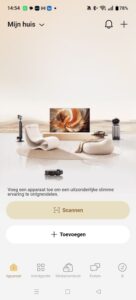
Geef vervolgens toestemming aan de app om voor apparaten in de buurt te scannen, klik de melding over commerciële aanbiedingen weg door op “Ik heb het begrepen” te klikken. Je bent nu klaar om de robotstofzuiger toe te voegen.
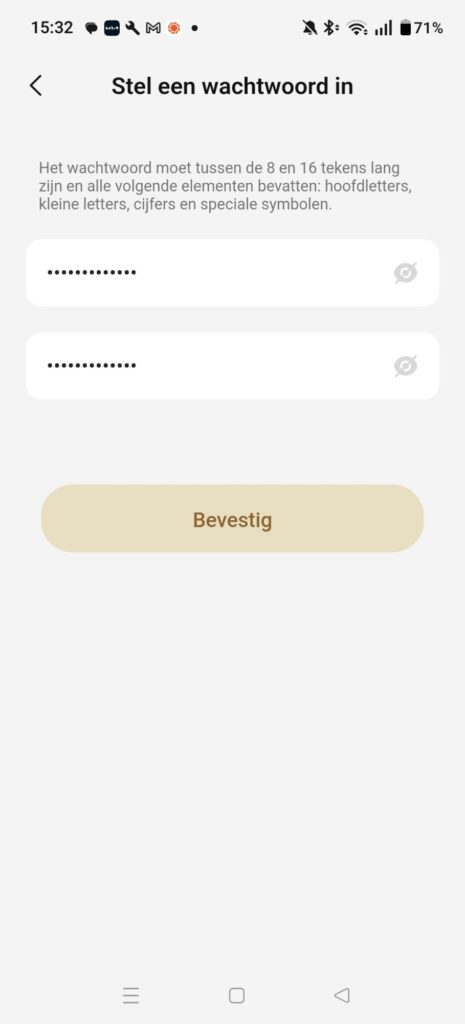
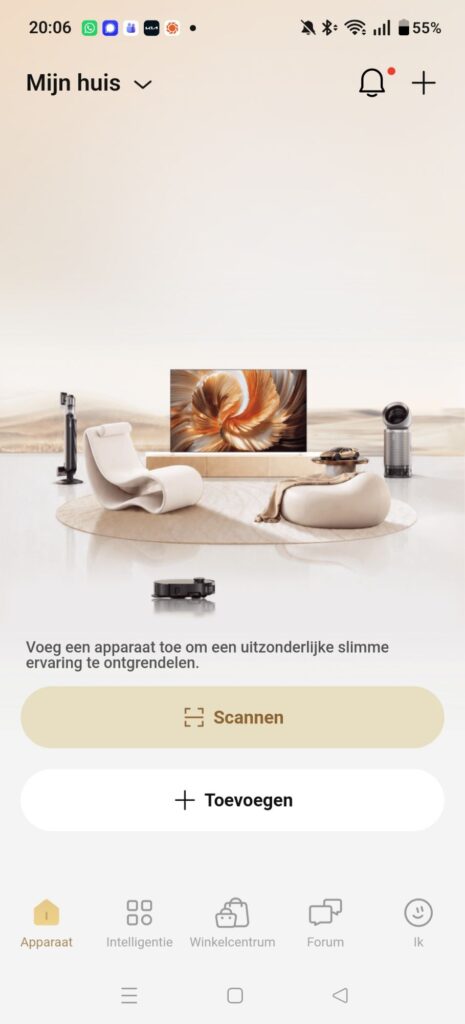
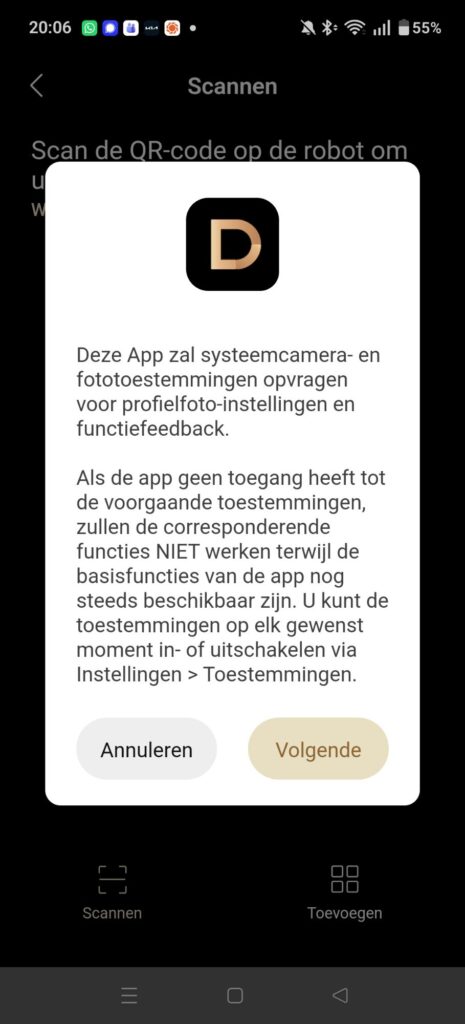
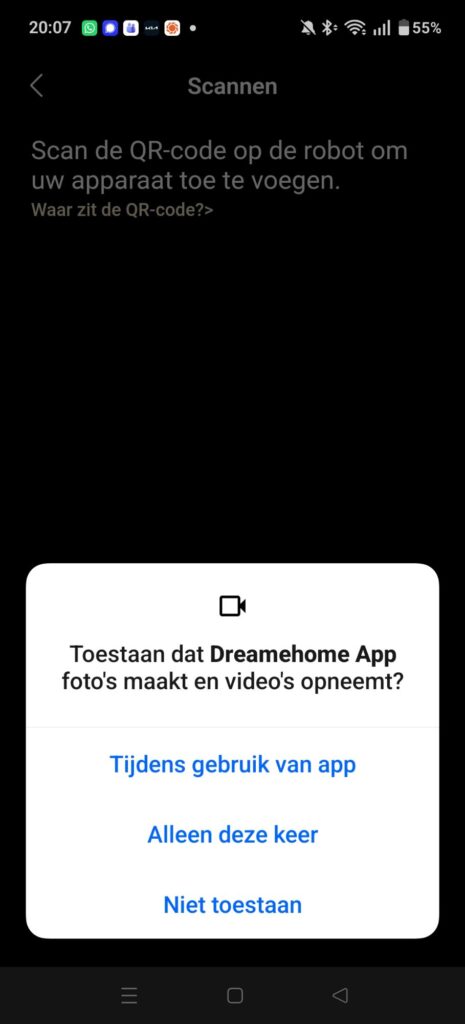
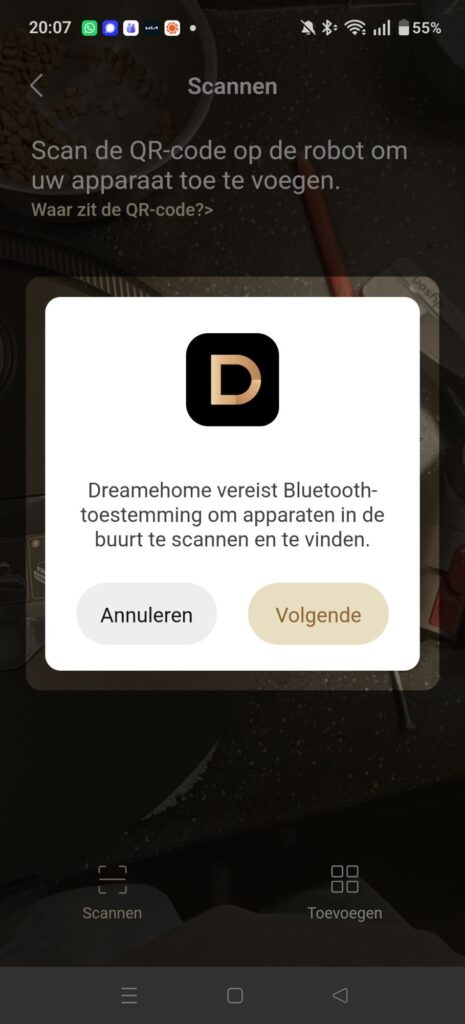
Klik op scannen en scan de QR code op de sticker aan de onderkant van de robotstofzuiger, maar voordat je dat kunt doen moet je de app eerst nog toestemming geven om de camera en Bluetooth te gebruiken.
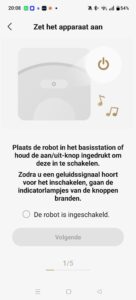
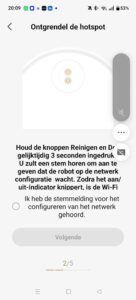
Plaats vervolgens de robotstofzuiger in het basisstation en hou de aan/uit knop ingedrukt tot de robotstofzuiger een melodietje begint af te spelen. Vink daarna in de app “De robot is ingeschakeld” aan, en klik op “Volgende”.
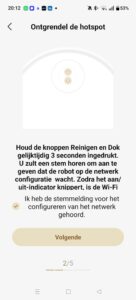
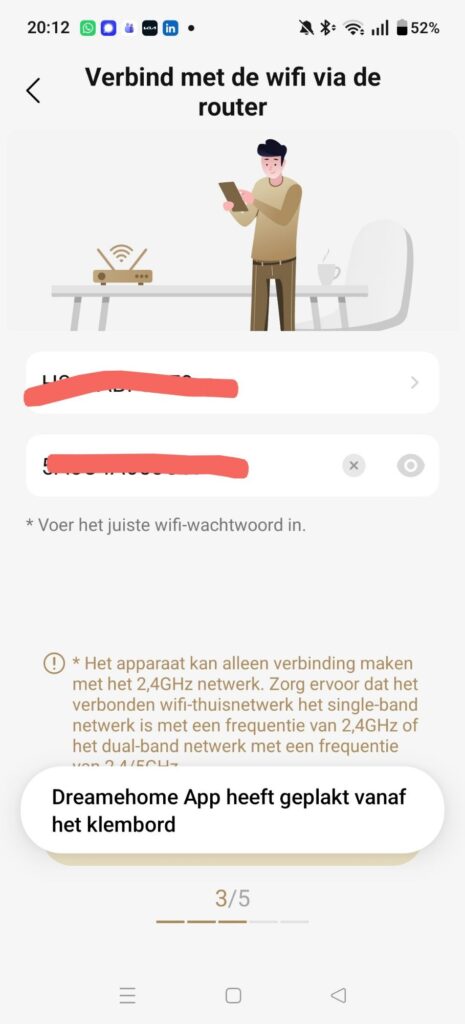
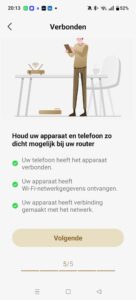
Hou daarna de knop “Reinigen en Dok” (Knop met het huisje) 3 seconden ingedrukt, je hoort nu de robotstofzuiger zeggen dat hij vervonden kan worden met de WiFi. Hou het SSID en het wachtwoord van je 2.4Ghz WiFi paraat. Vul het SSID en wachtwoord in in de app, en klik op “Volgende”. De robotstofzuiger maakt nu connectie met je WiFi netwer, klik op het statusscherm van de app op “Volgende”.
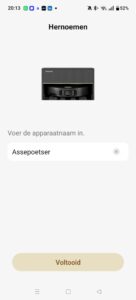
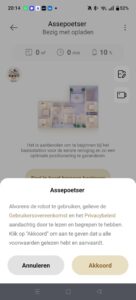
Geef vervolgens je robotstofzuiger een leuke naam en klik op “Voltooid”. Je keert terug op het hoofdscherm van de app, en er wordt automatisch een of andere plug-in gedownload. Vervolgens moet je nogmaals je akkoord geven op de Gebruikersovereenkomst en het Privacybeleid.
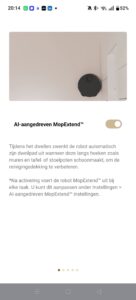
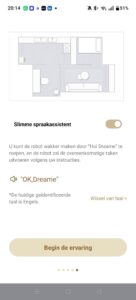
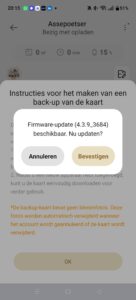
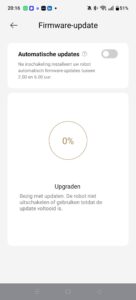
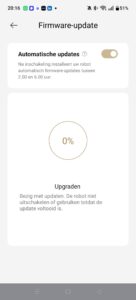
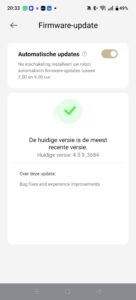
Vervolgens wordt je door een aantal instellingen geleid, laat deze op de standaard waarden staan en klik aan het eind op “Begin de ervaring”. Vervolgens doet de robotstofzuiger een firmware-update, klik op “Bevestigen”. De app start het upgrade proces, of het statusscherm van de Firmware-update kun je gelijk de schakelaar voor “Automatische updates” aanzetten. Na zo’n 5 minuten is de upgrade gereed.
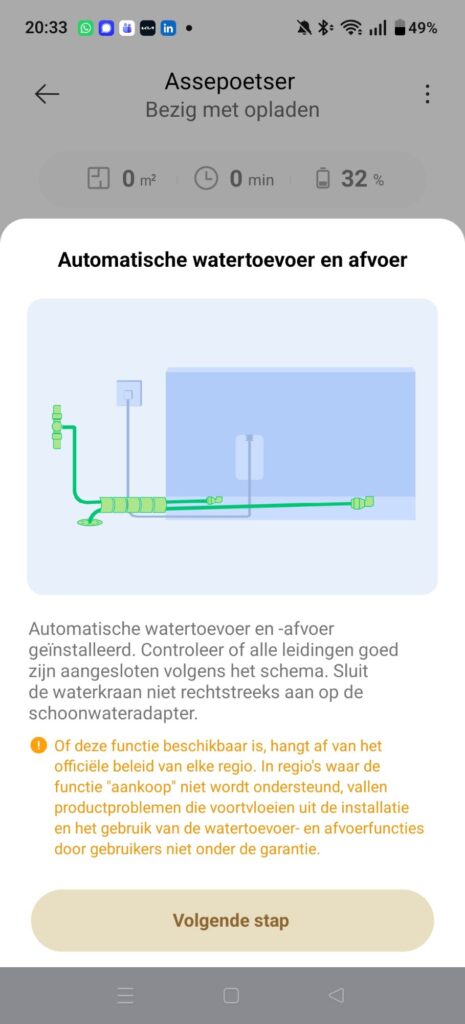
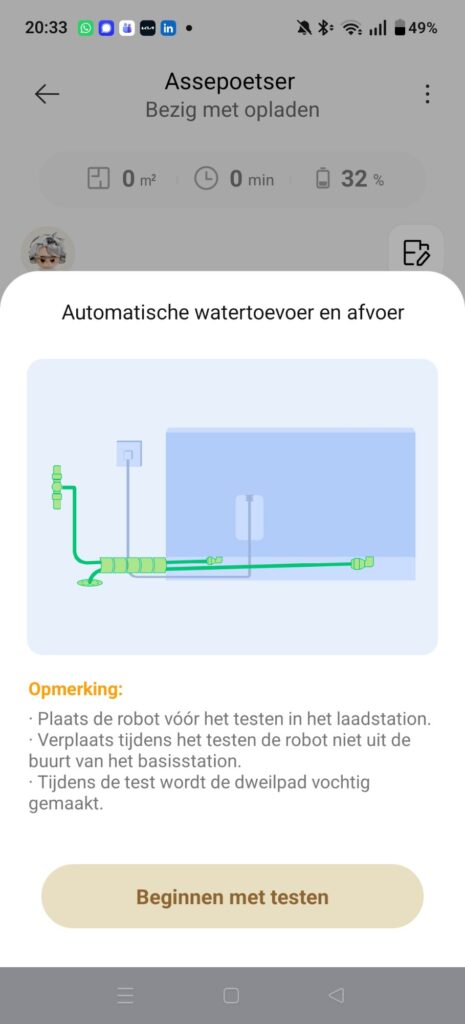
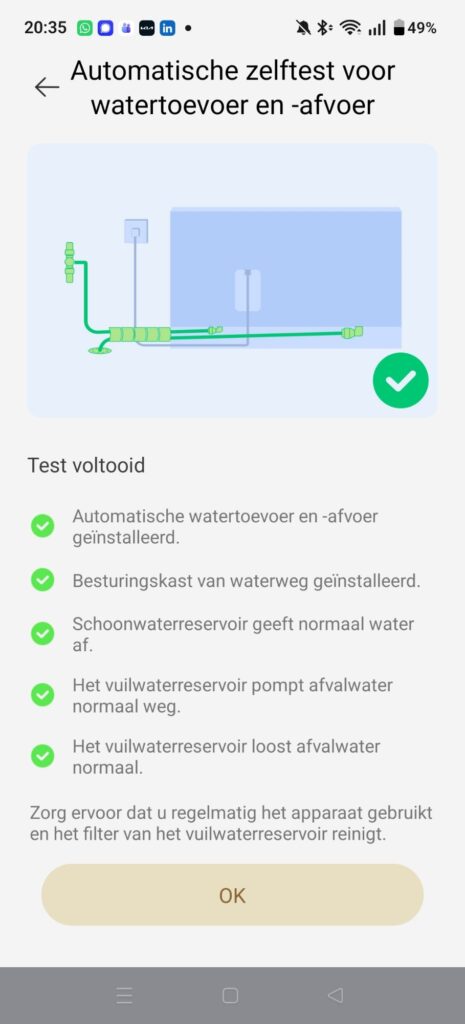
Als laatste stap in het proces test de robotstofzuiger de aansluiting op de water en riool, controleer nogmaals de aansluitingen goed, en klik op het eerste scherm op “Volgende stap”. Klik op het volgende scherm op “Beginnen met testen”. Er stroomt het nodige water door het systeem en als het goed is eindigt de app met het overzichtsscherm dat alle functies correct werken. Klik op “OK”. Je keert terug op het hoofdscherm.
Je bent nu klaar met het installeren en configureren van de app.
Stap 2. Domoticz plugin voor de Dreame cloud installeren
Open een ssh sessie op je raspberry pi:
pi@raspberrypi:~ $ Navigeer naar je Domoticz plugin directory:
pi@raspberrypi:~ $ cd domoticz/pluginsDownload de github repository van Madpatrick m.b.v. git:
git clone https://github.com/MadPatrick/Domoticz_dreame.git dreameInstalleer de benodigde python bibliotheken met:
python3 -m pip install -r dreame/requirements.txtEn herstart tot slot Domoticz met:
sudo systemctl restart domoticzStap 3. De Dreame plugin configureren
Open een browser en navigeer binnen je Domoticz naar “Instellingen, Hardware”, en selecteer bij “Type” de “Dreame API Vacuum” plugin:
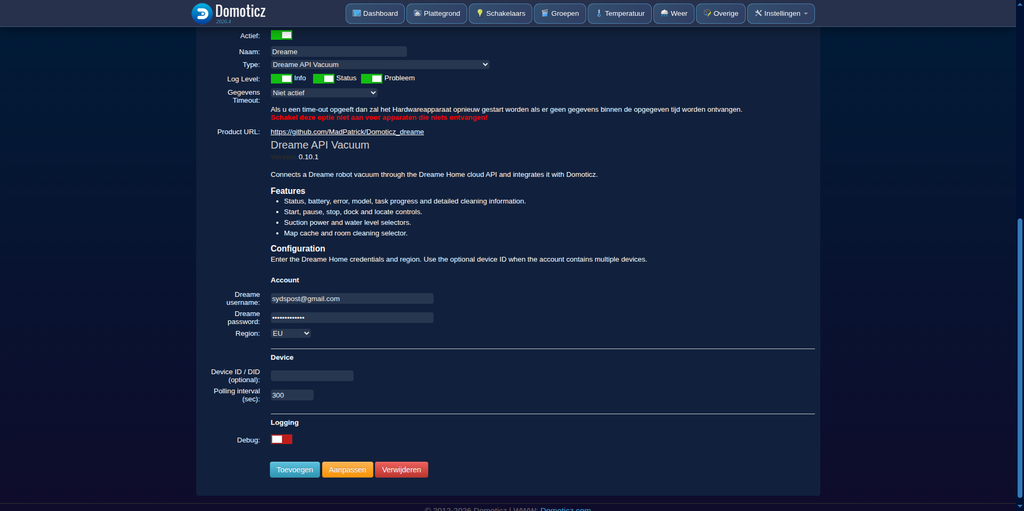
Toelichting niet standaard waarden:
| Attribuut | Waarde | Toelichting |
| Naam | Dreame | Kies een logische naam |
| Dreame username | <username> | De username die in stap 1. hebt gekozen voor aanmelding in de Dreame app. In geval van google of facebook, is het je google of facebook account. |
| Dreame password | <password> | Als je je in de app met Google of Facebook hebt aangemeld, gebruik je het wachtwoord wat daarbij hoort. |
| Region | EU | Uiteraard kiezen we voor “EU”ropa |
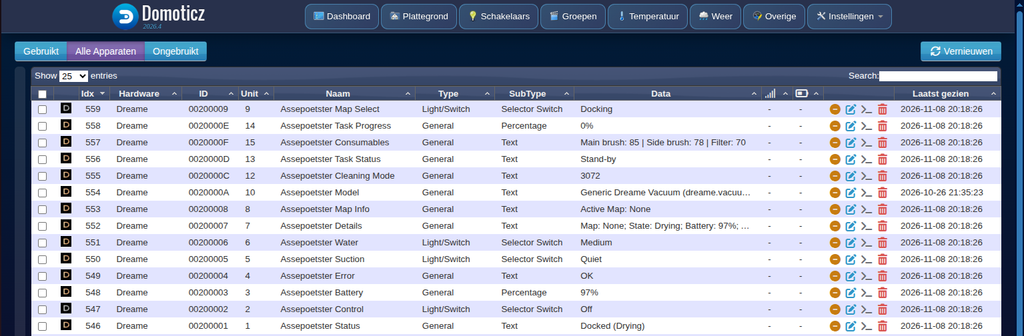
Na de attributen aangepast te hebben, klikken we op “Toevoegen”. De plugin wordt toegevoegd en gestart. De plugin maakt automatisch een aantal apparaten aan:
Optioneel: Stap 4. Meerdere kaarten
Na verloop van tijd creeert de robotstofzuiger een kaart van je ruimte. Als je meerdere verdiepingen hebt, dan kun je van deze verdiepingen ook een kaart laten maken. Raadpleeg hiervoor de handleiding. In deze stap maken we die kaarten actief in Domoticz.
<<nog verder uitwerken>>